
Урок № 90
Анимация Дыма или Пара
Анимация Дыма или Пара
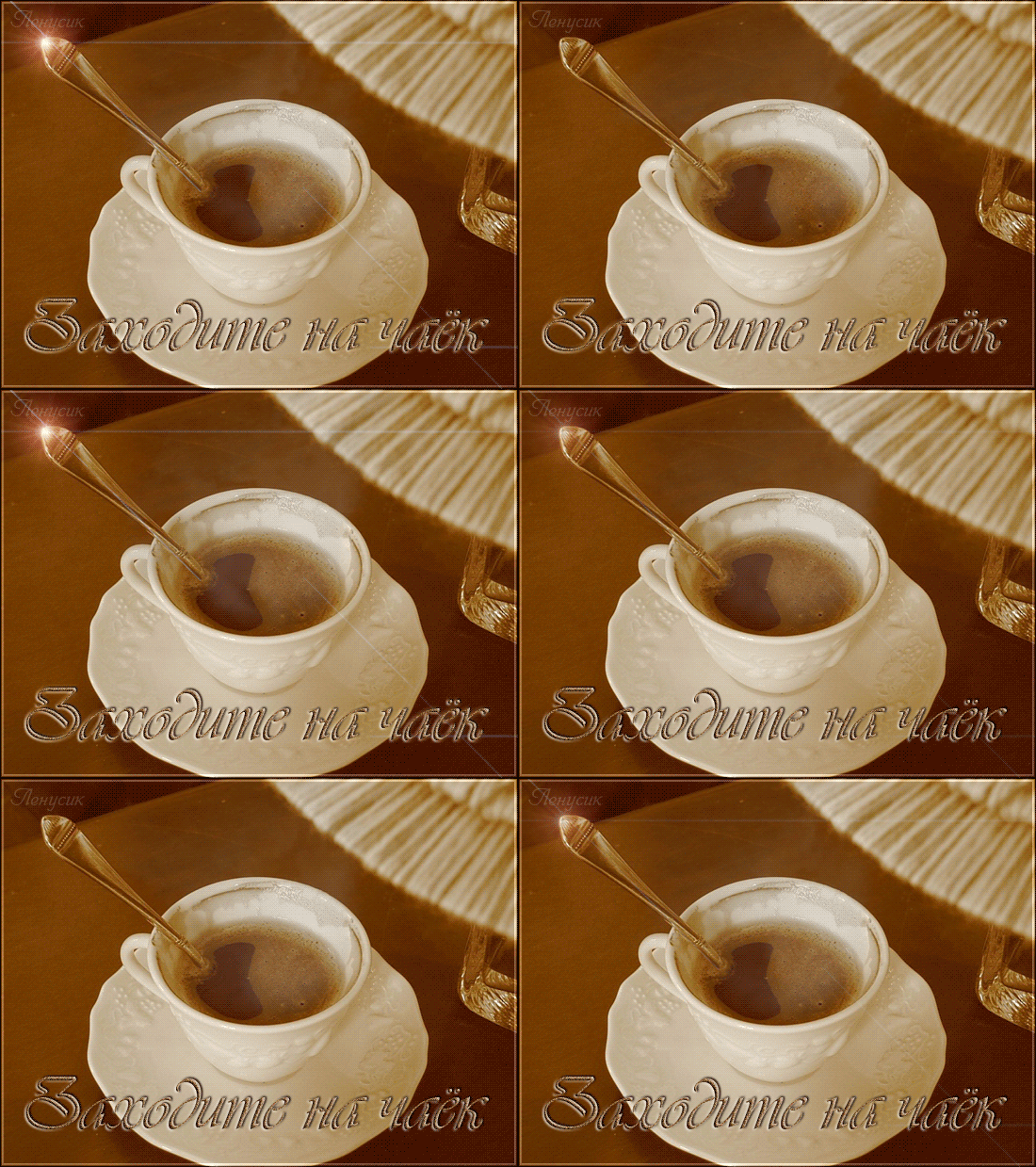
Для этого урока нам необходим плагин Alien Skin Eye Candy 5 Nature - фильтр Smoke
Скачать плагин можно с нашего сайта , так же прочитать информацию о нём
 Скачать
Установка
1 - Фотошоп закрыт
2 - Встаём на строку EC5N.exe и кликаем 2 раза левой кнопкой мыши
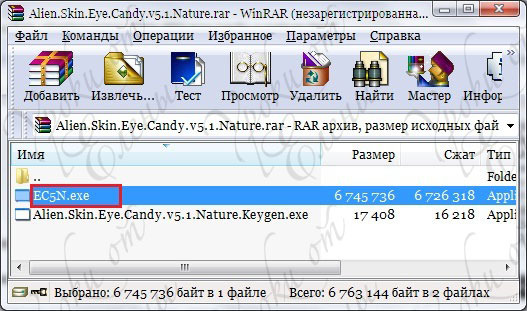
3 - Next
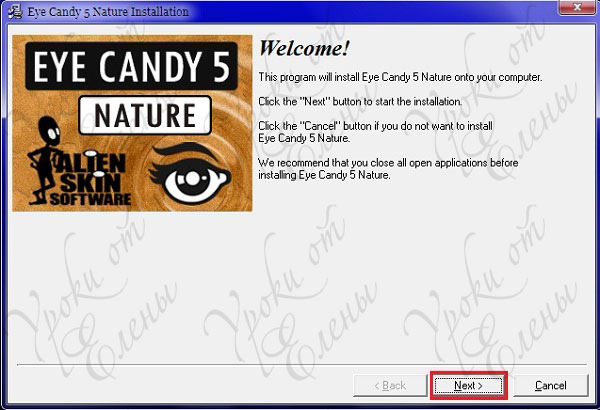
4 - Accept
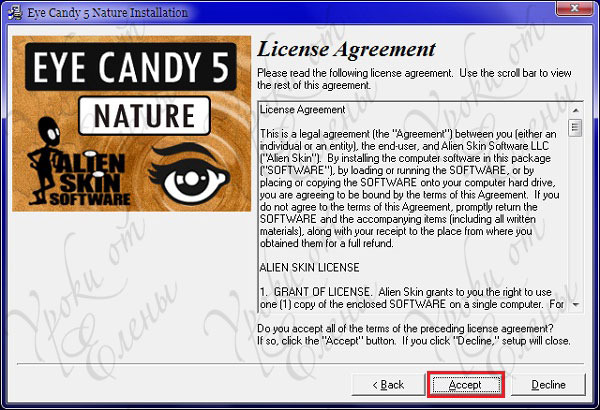
5 - Next
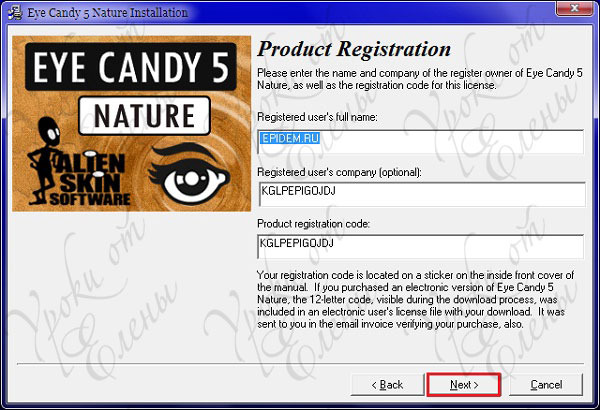
6 - Next
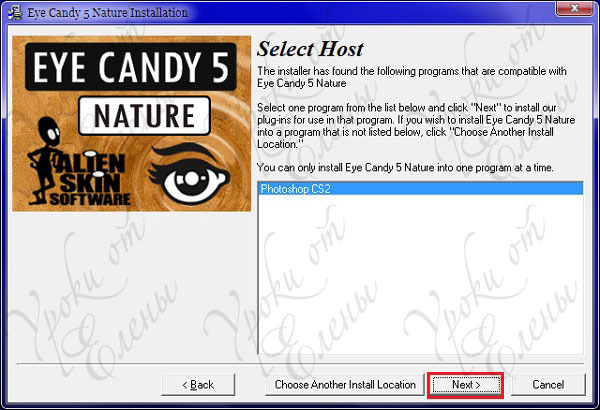
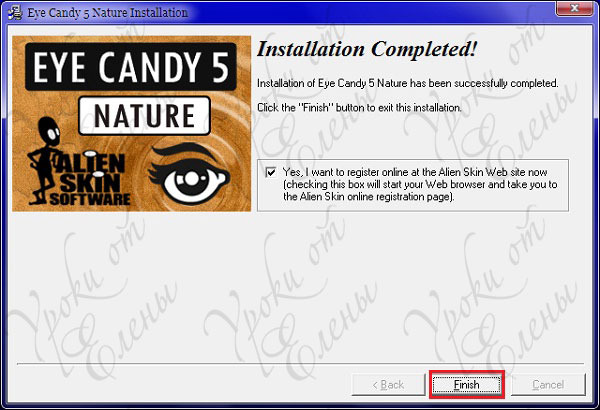
7 - Finish
А теперь я расскажу как получить анимацию Пара
Открываем картинку в ФШ , в окне слои снимаем замочек
Дублируем нашу картинку 4 раза Ctrl+J , всего 5 слоёв
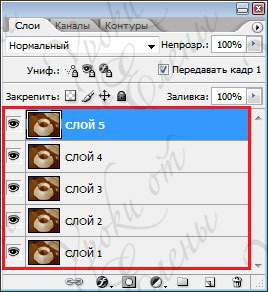
Становимся на Слой 1 - глазик вкл. , на остальных слоях выкл.
Активируем инструмент для выделения Магнитное Лассо или я пользуюсь Пером
Как правильно работать Пером урок см. Здесь
И примерно выделяем область пара
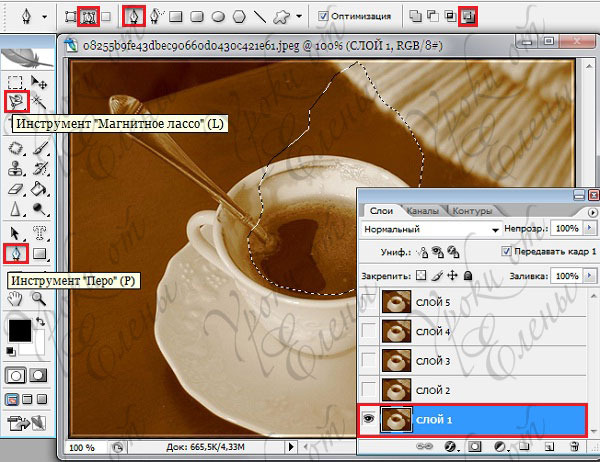
Идём Фильтр - Alien Skin Eye Candy 5 Nature - Smoke
Слева выбираем подходящий пар , я выбрала Small-Classic

Переходим во вкладку Basik - основные настройки и делаем настройки пара , что бы он выглядел естественно

Выбираем следующие настройки и ставим там везде Белый цвет

И жмём ОК
Не снимая выделения переходим на Слой 2 - глазик вкл.,
на остальных слоях - выкл.
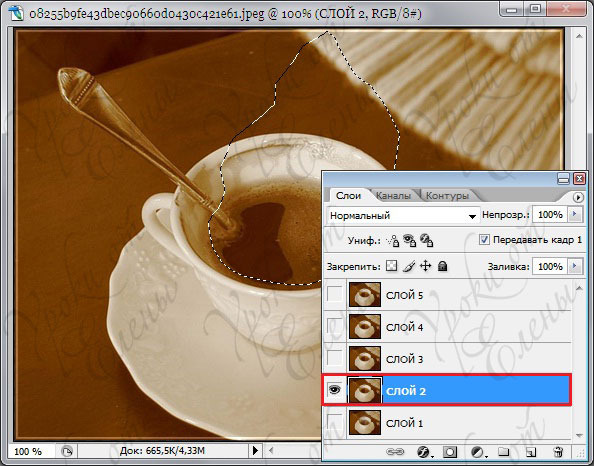
Снова идём Фильтр - Alien Skin Eye Candy 5 Nature - Smoke
А теперь внимание : мы будем изменять значение вручную
Я увеличу то значение , которое задала на первом слое на 20 , остальные значения мы не трогаем
Хотя можно изменить и просто нажимая на каждом слое на эту кнопочку , но так как предлагаю я , получается естественнее

Поменяли значение и жмём ОК
Переходим на Слой 3 , снова идём в фильтр и изменяем значение на 20

То же самое проделаем и с остальными слоями
Ctrl+D - снять выделение
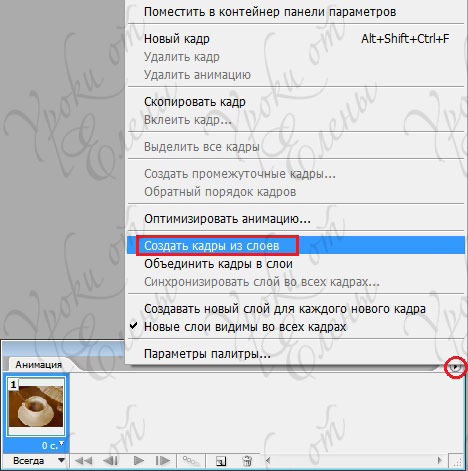
Переходим в окно Анимации :
Жмём на стрелочку в правом углу и выбираем строку Создать кадры из слоёв
Если мы сейчас запустим анимацию , то пар будет двигаться очень грубо
Поэтому мы создадим Промежуточные кадры
Становимся на 1 кадр и дублируем его , нажатием на листик
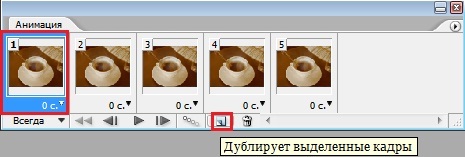
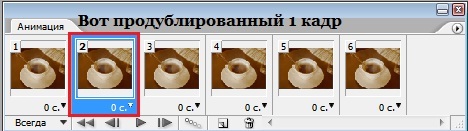
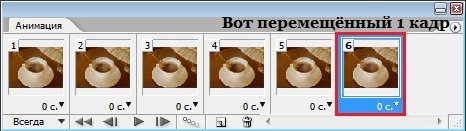
Захватываем его левой кнопкой мыши и перетаскиваем в самый конец
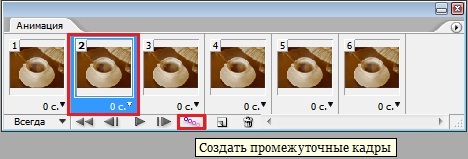
Становимся на 2 кадр и жмём Создать промежуточные кадры
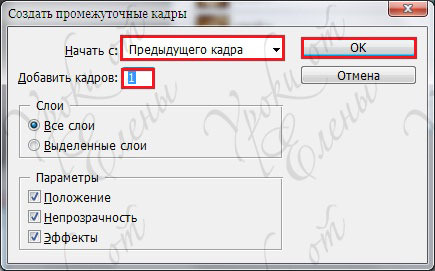
Становимся на 4 кадр и снова создаём 1 Промежуточный кадр
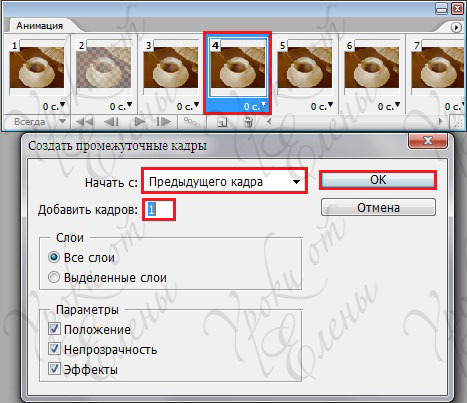
Становимся на 6 кадр и снова создаём 1 Промежуточный кадр
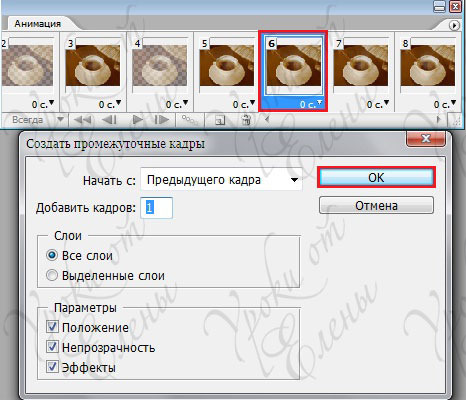
Становимся на 8 кадр и снова создаём 1 Промежуточный кадр
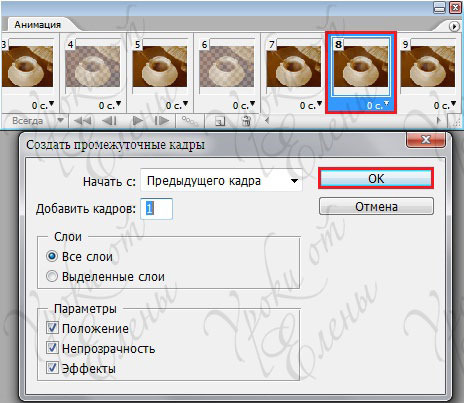
Становимся на 10 кадр и снова создаём 1 Промежуточный кадр
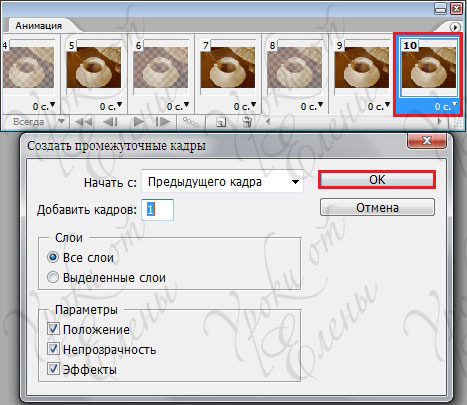
11 кадр удаляем , т.к. он повторяет 1 кадр
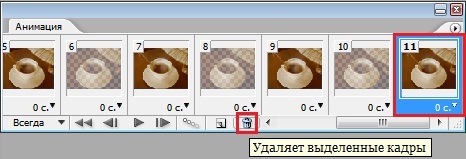
Видим , что некоторые кадры у нас потеряли Непрозрачность , давайте её вернём
Становимся на 2 кадр и возвращаем Непрозрачность 100% Слою 1
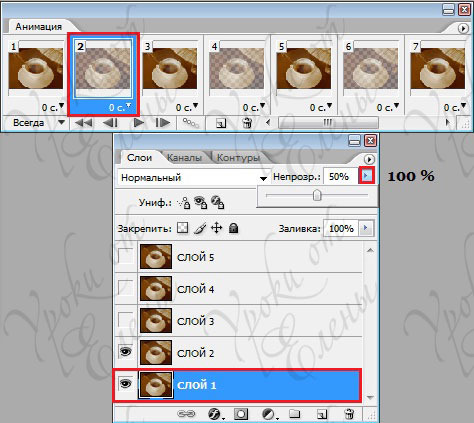
Становимся на 4 кадр и возвращаем Непрозрачность 100% Слою 2
Становимся на 6 кадр и возвращаем Непрозрачность 100% Слою 3
Становимся на 8 кадр и возвращаем Непрозрачность 100% Слою 4
Становимся на 10 кадр и возвращаем Непрозрачность 100% внимание Слою 1
Выделяем все кадры и задаём время передвижения примерно 0,2 сек.
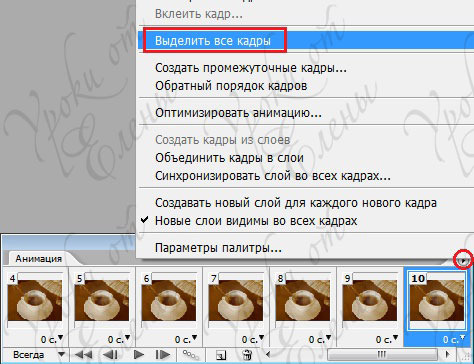

Жмём на Запуск воспроизведения анимации и любуемся

Если всё устраивает
Сохраняем : Файл - Сохранить для Web в формате GIF

Дым делается аналогичным способом . Подбирайте подходящий , делайте настройки и так же изменяйте значения
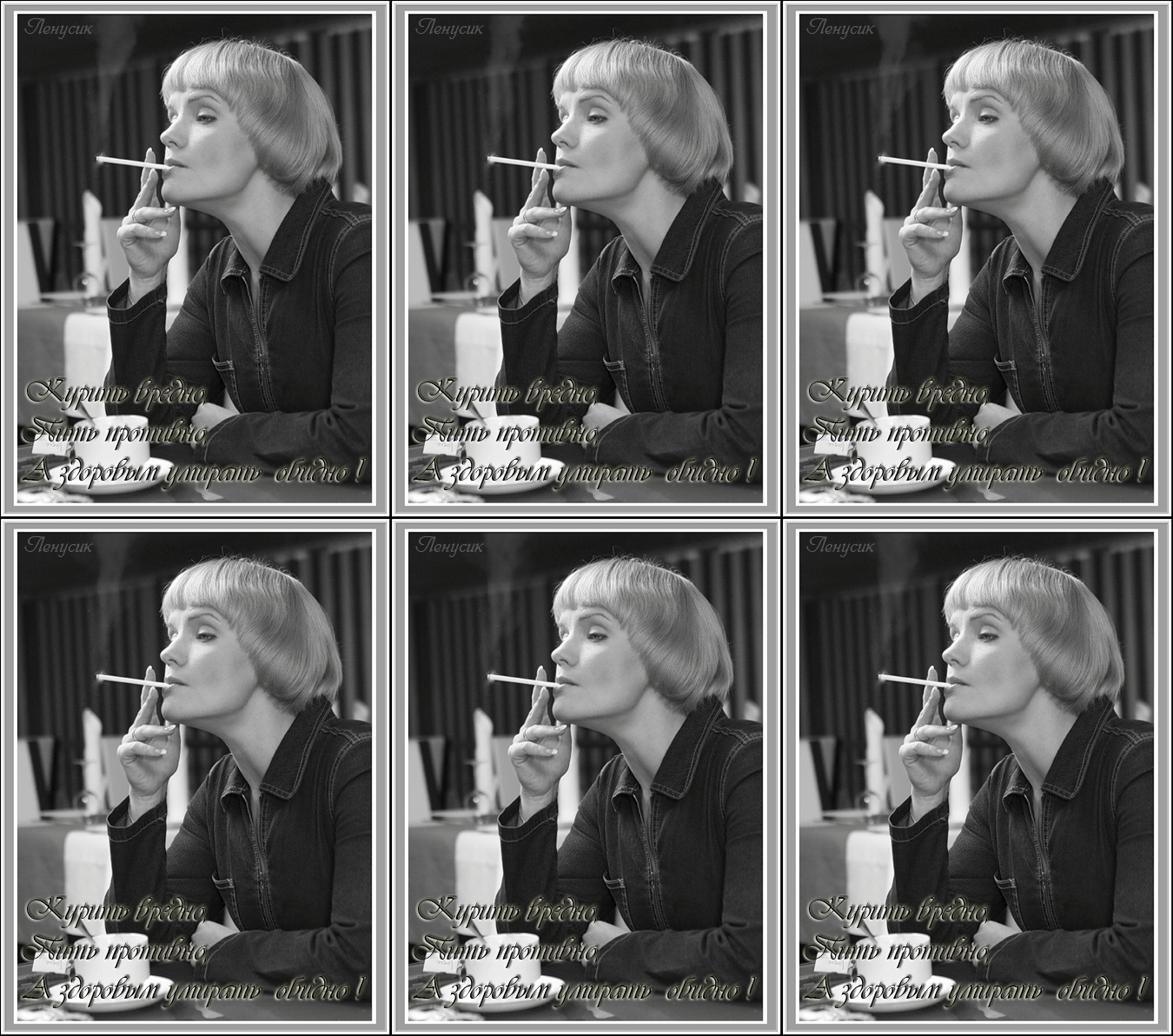
Автор урока Елена
Елена
Уроки от Елены
Сообщество : Самая Лучшая Коллекция Анимационных Картинок и Уроки Фотошопа
Скачать плагин можно с нашего сайта , так же прочитать информацию о нём
СкачатьУстановка
1 - Фотошоп закрыт
2 - Встаём на строку EC5N.exe и кликаем 2 раза левой кнопкой мыши
3 - Next
4 - Accept
5 - Next
6 - Next
7 - Finish
А теперь я расскажу как получить анимацию Пара
Открываем картинку в ФШ , в окне слои снимаем замочек
Дублируем нашу картинку 4 раза Ctrl+J , всего 5 слоёв
Становимся на Слой 1 - глазик вкл. , на остальных слоях выкл.
Активируем инструмент для выделения Магнитное Лассо или я пользуюсь Пером
Как правильно работать Пером урок см. Здесь
И примерно выделяем область пара
Идём Фильтр - Alien Skin Eye Candy 5 Nature - Smoke
Слева выбираем подходящий пар , я выбрала Small-Classic

Переходим во вкладку Basik - основные настройки и делаем настройки пара , что бы он выглядел естественно

Выбираем следующие настройки и ставим там везде Белый цвет

И жмём ОК
Не снимая выделения переходим на Слой 2 - глазик вкл.,
на остальных слоях - выкл.
Снова идём Фильтр - Alien Skin Eye Candy 5 Nature - Smoke
А теперь внимание : мы будем изменять значение
вручнуюЯ увеличу то значение , которое задала на первом слое на 20 , остальные значения мы не трогаем
Хотя можно изменить
и просто нажимая на каждом слое на эту кнопочку , но так как предлагаю я , получается естественнее
Поменяли значение и жмём ОК
Переходим на Слой 3 , снова идём в фильтр и изменяем значение
на 20
То же самое проделаем и с остальными слоями
Ctrl+D - снять выделение
Переходим в окно Анимации :
Жмём на стрелочку в правом углу и выбираем строку Создать кадры из слоёв
Если мы сейчас запустим анимацию , то пар будет двигаться очень грубо
Поэтому мы создадим Промежуточные кадры
Становимся на 1 кадр и дублируем его , нажатием на листик
Захватываем его левой кнопкой мыши и перетаскиваем в самый конец
Становимся на 2 кадр и жмём Создать промежуточные кадры
Становимся на 4 кадр и снова создаём 1 Промежуточный кадр
Становимся на 6 кадр и снова создаём 1 Промежуточный кадр
Становимся на 8 кадр и снова создаём 1 Промежуточный кадр
Становимся на 10 кадр и снова создаём 1 Промежуточный кадр
11 кадр удаляем , т.к. он повторяет 1 кадр
Видим , что некоторые кадры у нас потеряли Непрозрачность , давайте её вернём
Становимся на 2 кадр и возвращаем Непрозрачность 100% Слою 1
Становимся на 4 кадр и возвращаем Непрозрачность 100% Слою 2
Становимся на 6 кадр и возвращаем Непрозрачность 100% Слою 3
Становимся на 8 кадр и возвращаем Непрозрачность 100% Слою 4
Становимся на 10 кадр и возвращаем Непрозрачность 100% внимание Слою 1
Выделяем все кадры и задаём время передвижения примерно 0,2 сек.
Жмём на Запуск воспроизведения анимации и любуемся
Если всё устраивает
Сохраняем : Файл - Сохранить для Web в формате GIF

Дым делается аналогичным способом . Подбирайте подходящий , делайте настройки и так же изменяйте значения
Автор урока
Уроки от Елены
Сообщество : Самая Лучшая Коллекция Анимационных Картинок и Уроки Фотошопа

Комментариев нет:
Отправить комментарий