Эффект движения в фотошопе можно выполнить нескольким способами. Я решила попробовать сделать анимацию движения, используя фильтр пластика. Получился очень занятный эффект.
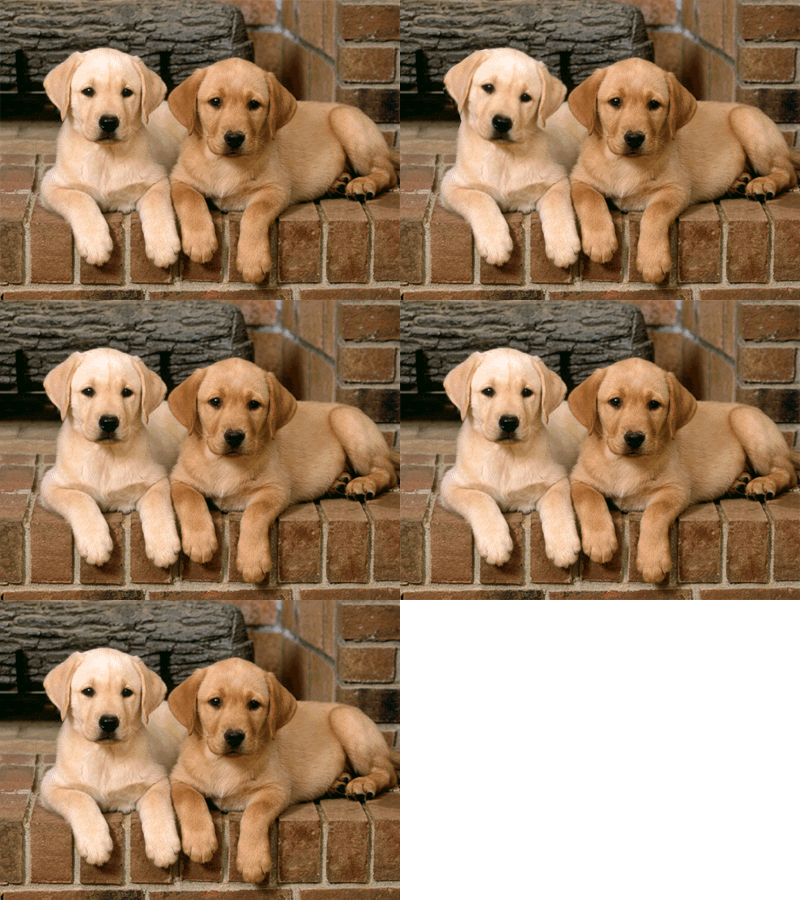
Итак, возьмем фотографию с очаровательными собачками и начнем создавать анимацию.
1-Файл открыть.

2-Cлой в окне слоев разблокировать. Как это сделать смотрите в статье что такое слои фотошопа.
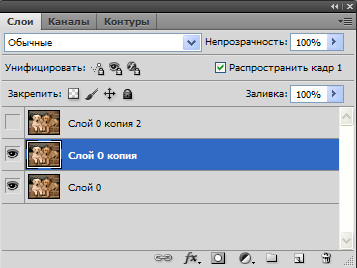
Теперь нужно сделать две копии нижнего слоя.
3-Слой- создать дубликат слоя. И еще создать дубликат. В окне слоев теперь три слоя.
4-Активировать средний слой (кликнуть по нему в окне слоев). А на верхнем отключить глазок, кликнув по глазку.
5-Фильтр-пластика. В окне фильтра выбрать инструмент "скручивание по часовой стрелке"
 , размер кисти 200.(У Вас может быть другой размер, кисть должна быть такая, чтобы в нее входила область трансформирования).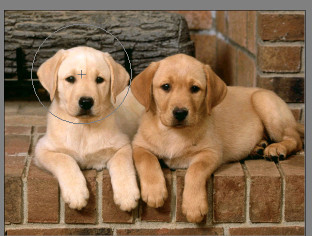
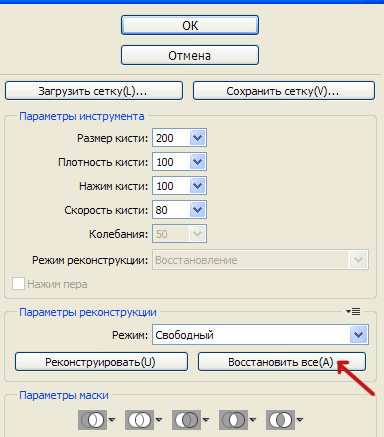
Навести кисть на морду собаки и нажать на левую кнопку мыши, если результат не устроит, кликните по полоске "восстановить все" и повторите попытку и ok. Затем перейти к следующему слою.
6-Активировать верхний слой и включить на нем глазок (кликнуть по месту, где был глазок). На этом слое будем делать движение для другой собаки.
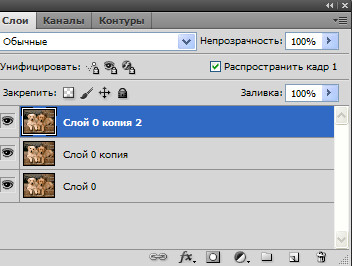
7-Фильтр-пластика. Выбрать инструмент "деформация"
 , размер кисти 80.
Навести на нос второй собаки и, нажав на мышку, сдвинуть немного вверх. Если результат понравился, то нажать ok.
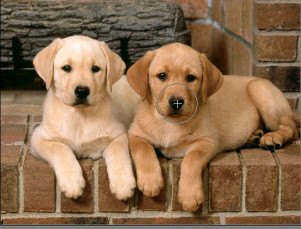
Наверное, Вы заметили, что вместе с поворотом головы собаки смещается и фон возле нее.
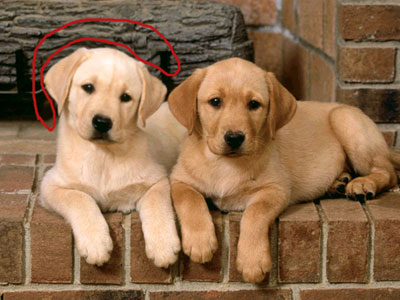
А фон должен быть неподвижный. Часть неподвижного фона возьмем с нижнего слоя.
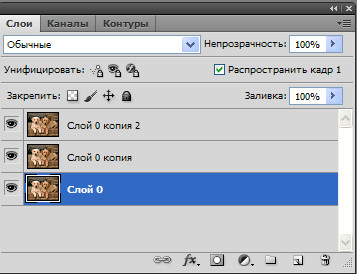
8-Активировать нижний слой.
9- На панели инструментов выбрать "перо"
 и аккуратно выделить часть фона возле головы собаки.(Выделить можно и инструментом лассо, если хорошо им владеете).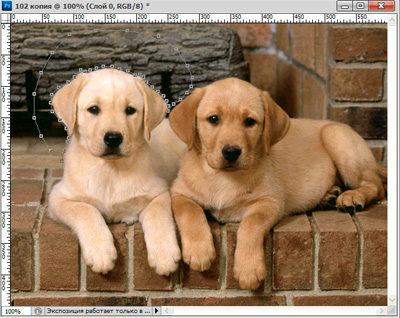
Как только контур соединится, он примет такой вид:
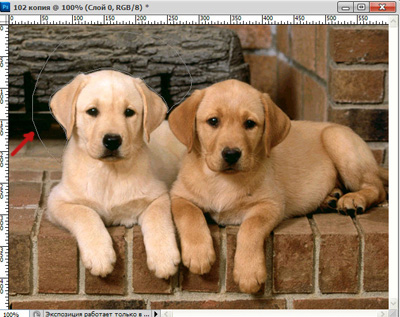
10-В окне слоев кликнуть по слову "контур". Затем правой кнопкой мыши- по области "рабочий контур" и выбрать "образовать выделенную область", в появившемся поставить окне радиус растушевки -0, и нажать "ok"
На картинке появится выделение, которое нужно поместить на новый слой.
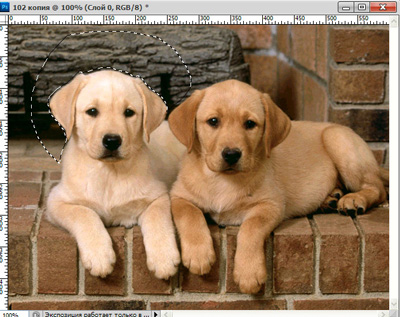
11-Слой-новый-скопировать на новый слой.
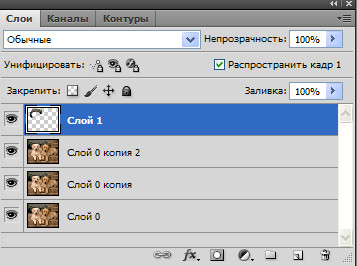
12-В окне слоев захватить мышкой этот слой и, не отпуская левой кнопки мыши, переместить его на самый верх. Теперь фон будет неподвижен.
Перейдем к анимации .
13-В окне анимации поставить на первом кадре время 0,2 сек и сделать 4 копии кадра, нажимая на значок копирования.
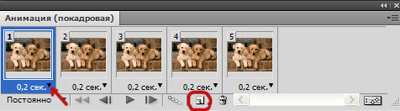
14-В окне анимации кликнуть по первому кадру. Перейти в окно слоев.
15-В окне слоев у нас четыре слоя. Отключить глазок (кликнуть по глазку) на втором слое и на третьем.
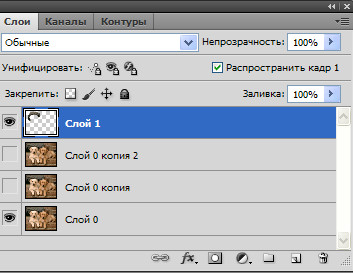
16-В окне анимации кликнуть по второму кадру,
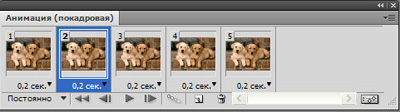
а в окне слоев включить глазок на втором слое.

17 -В окне анимации кликнуть по третьему кадру, а в окне слоев включить глазок на третьем слое и отключить на втором.
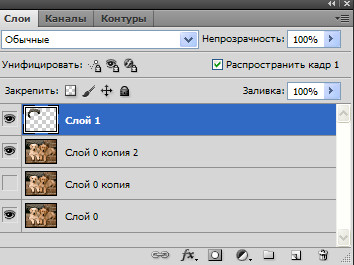
18-В окне анимации кликнуть по четвертому кадру, а в окне слоев отключить глазок на третьем слое.
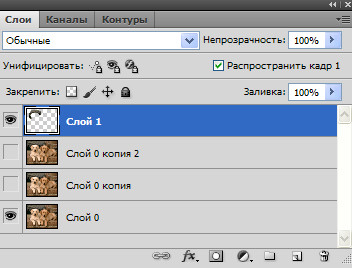
19-В окне анимации кликнуть по пятому кадру, а в окне слоев включить глазок на третьем слое .
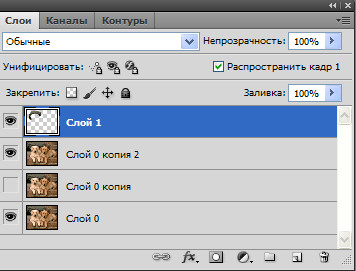
20-В окне анимации поставить время на первом кадре 0,5 сек а на втором кадре 1 сек и включить пуск.
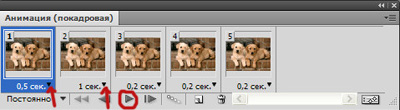
Получилась вот такая забавная анимация движения.
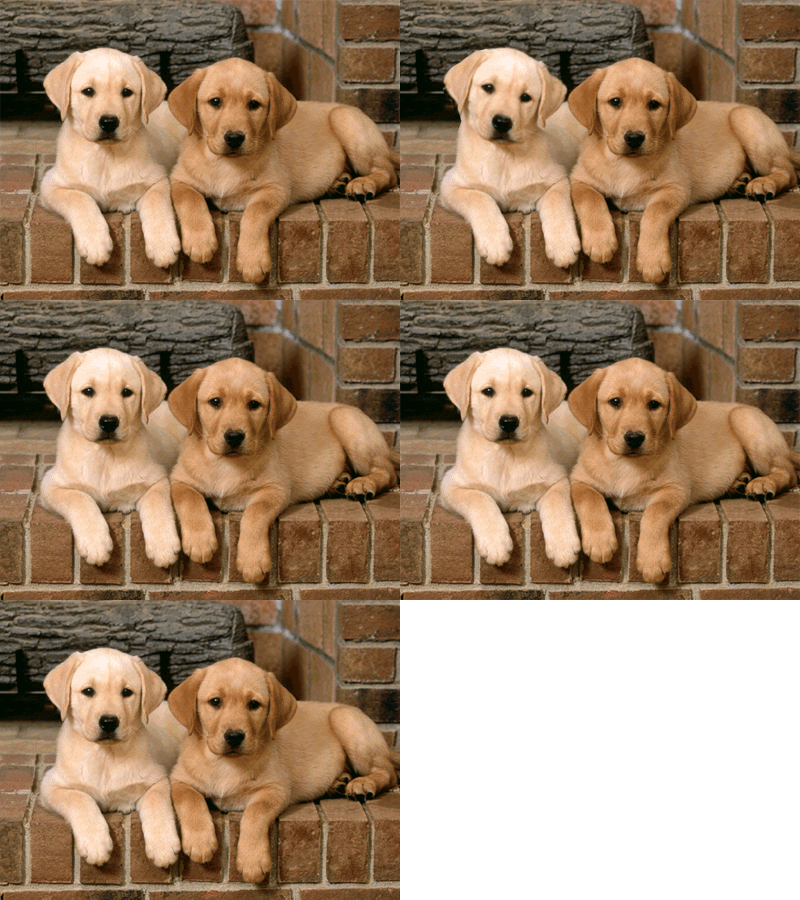
21-Файл-сохранить для Web и устройств ( в gif).
ИСТОЧНИК
Серия сообщений "УРОКИ ОТ СТРАНА ФОТОШОПА":
Часть 1 - пришиваем картинки
Часть 2 - Анимация движения.

Комментариев нет:
Отправить комментарий