Анимация дыма в Photoshop
Решила сделать небольшой урок по анимации дыма на примере дымящейся сигареты.
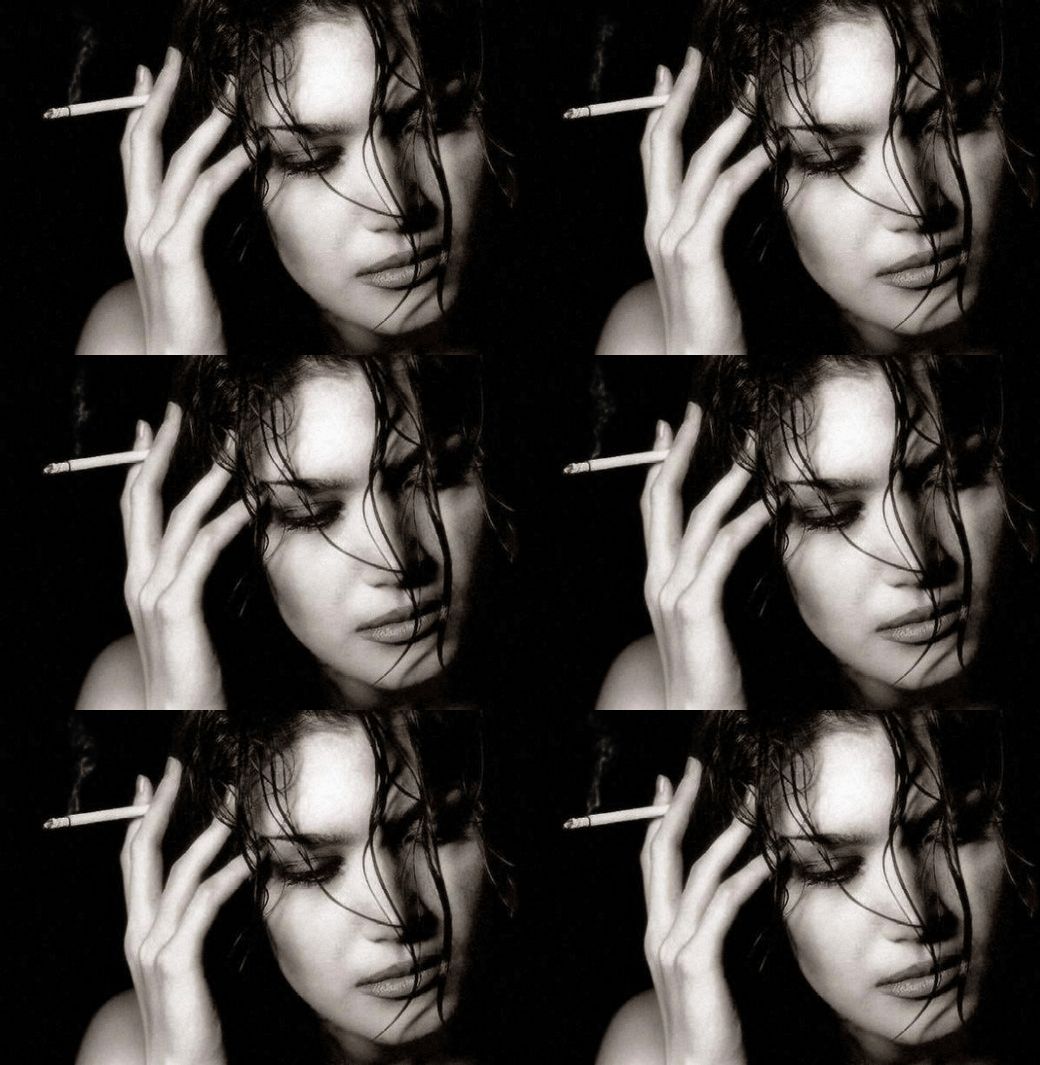
Урок не сложный, но всё равно постараюсь описывать поподробнее, и если у вас есть навыки работы с Фотошопом, тогда вперёд.
Для работы нам понадобятся:
кисти "Дым";
Изображение с сигаретой без дыма
1. Открываем изображение.
2. Создаем новый прозрачный слой

3. К этому же слою добавляем слой-маску

4. Основной цвет делаем черным, берем ведерко и заливаем маску


5. Меняем основной цвет на белый > Берем инструмент "Кисть" > Выбираем кисть "Smoke" > Подгоняем размер


6. В палитре слоев - если миниатюра маски-слоя не выделена - щелкаем по ней Левой Кнопкой Мыши (ЛКМ) > На картинке кистью рисуем дым (на картинке ничего не изменится - дым будет виден на миниатюре слоя-маски)

7. Чтобы посмотреть, что у нас получилось - зажимаем клавишу ALT и щелкаем по миниатюре слоя-маски. Видимость картинки возвращаем таким же способом.

8. Отключаем слой-маску (жмем Shift и щелкаем ЛКМ по миниатюре маски)

9. Щелкаем ЛКМ по по миниатюре прозрачного слоя (активируем прозрачный слой)

10. Увеличиваем (намного) размер кисти > Основной цвет - белый > Снова рисуем дым (он будет виден)

11. Дублируем слой (CTRL+J)

12. Щелкаем ЛКМ по звену между миниатюрами слоя и слоя-маски


13. Берем инструмент "Перемещение" ("V") и стрелками на клавиатуре сдвигаем дубликт дыма вниз настолько, чтобы из двух слоев как-бы создалось одно изображение. Посмотреть можно, встав на слой с изображением, которое открыли > Лишнее можно стереть мягким ластиком

14. Объединяемверхний слой с нижележащим слоем (CTRL+E)


15. Включаем слой-маску (зажимаем Shift и щелкаем ЛКМ по маске)


16. Удаляем звено щелчком ЛКМ

https://img-fotki.yandex.ru...">
17. Активируем прозрачный слой щелчком ЛКМ по миниатюре слоя

18. Идем: Окно > Шкала времени (или Анимация) > Жмем "Создать анимацию кадра"


19. Выставляем время кадра и время анимации > Создаем второй кадр

20. Берем инструмент "Перемещение" ("V") и стрелками клавиатуры перемещаем дым вверх


21. Создаем промежуточные кадры > Удаляем 12-й кадр > Сохраняем для Web


Успехов Вам в творчестве

Марина
|
|
|
|


Комментариев нет:
Отправить комментарий