По просьбам читателей, показываю, как украсить свои посты блингами, и другими анимированными картинками, если не умеешь пользоваться фотошопом, а украсить как то свою картинку, или фотографию хочется.
ДОБРЫЙ ВЕЧЕР всем друзьям и гостям моего блога
[more=]
Как видите картинки и блинги можно вставлять самые разные, все зависит от вашей фантазии. Сделать это совсем несложно. Просто надо знать, что картинка в данном случае ВЫСТУПАЕТ КАК ФОН. То есть, вместо фона, который вы ставите под запись, здесь вставляется картинка. А на фон можно поставить все. И музыку, и текст, и какую то кнопку, и еще картинку.А теперь рассмотрим подробнее как это все сделать.
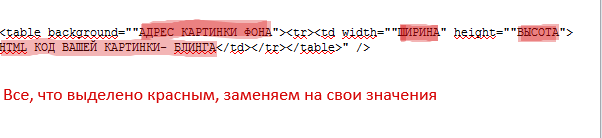
Теперь попробую показать на рисунках как это делается. Вот в этом окошечке формула, в которую вам надо подставлять свои значения.
Аккуратно копируем всю формулу из рамочки! Ставим ее в НОВУЮ ЗАПИСЬ в простом редакторе. И подставляем свои значения.
Все что выделено красным, вам надо заменить на свои данные.
Кто загружает картинки, на которую будете ставить блинг, [url]http://www.radikal.ru/[/url], то это код №1. Через ЯНДЕКС фото или просто из интернета, то это URL АДРЕС КАРТИНКИ. (встаем мышкой на нужную картинку, жмем правую кнопку и выбираем КОПИРОВАТЬ ССЫЛКУ НА ИЗОБРАЖЕНИЕ)
Хорошо посмотрите на формулу. Вместо слов URL АДРЕС КАРТИНКИ, вставляйте этот адрес, Дальше идут ширина картинки, и высота. Это возьмите на радикале, кто грузит через него. Кто берет из интернета, возьмите в свойствах, или ИНФОРМАЦИИ ОБ ИЗОБРАЖЕНИИ. Так же встав мышкой на выбранное изображение, нажав правую кнопку и выбрать нужное . Она всегда там указана.
Повторяю, КАК ВЗЯТЬ картинку из инета, взять ее адрес (НАДО мышкой встать на картинку, нажать правую кнопку и выбрать КОПИРОВАТЬ ССЫЛКУ НА ИЗОБРАЖЕНИЕ, или СВОЙСТВА, а там адрес картинки. И там же, в свойствах (или информации об изображении) найти размеры картинки.
Теперь начинаем подставлять в формулу. Вместо слов АДРЕС КАРТИНКИ ФОНА (их стираем), ставим КОД РАДИКАЛА №1, или адрес кртинки из инета, а вместо слов Ширина и высота картинки, ставим размеры.
Теперь выбираем блинг, который хотим вставить на фон, и ставим HTML код (это код радикала №6, или HTML- код любой картинки.)
Теперь наша формула выглядит вот так.
Где ЖЕЛТЫМ - выделен адрес картинки, которая выступает фоном.ее ширина и высота
ГОЛУБЫМ - HTML- код вставленной картинки или блинга.
ЗЕЛЕНЫМ - коды текста, его размер, цвет, все, что выделено этим цветом, можно просто стереть, если вы не будете вставлять текст.
ТЕПЕРЬ ВНИМАНИЕ. БЛИНГ на картинке, может встать не туда, куда вам надо. Обычно он встает посредине картинки, можно ее ставить справа или слева, обычными кодами
<div align="left"> блинг слева
<div align="right"> блинг справа
<div align="center"> посредине
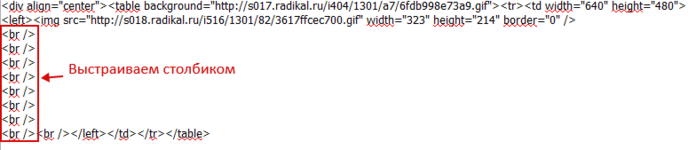
НО ЕСЛИ КАРТИНКУ НАДО ОТПУСТИТЬ НИЖЕ ТО ПЕРЕД ТЕМ, КАК НАЧАЛСЯ КОД блинга СТАВИМ вот этот тег
Ставьте этих знаков столько, пока вставка картинка не опустится в самый низ. Вот так это выглядит. Чем больше картинка, тем больше этих знаков надо поставить!
Если рассмотреть все на картинке. Берем вот такую картинку, она будет выступать как фон.
Теперь на этот фон ставим блинг. Он встает просто произвольно.
Если вы хотите поднять картинку вверх, то тег ставится, НЕ перед кодами картинки, а после того, как закончился КОД КАРТИНКИ СТАВИМ тот же тег, что и при опускании картинки
И выстраиваем его СТОЛБИКОМ. Вот так.
На картинке это выглядит вот так. (КАК ВИДИТЕ БЛИНГ ПОДНЯЛСЯ ВВЕРХ).
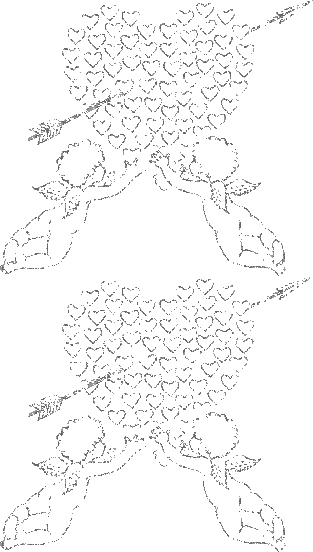
Картинок вы можете вставлять сколько вам позволят размеры вашей картинки-фона. Я добавляю еще один блинг , который располагаю в правом углу, внизу.
Ставить можно все, что вы хотите, как в любую запись, ТАК КАК КАРТИНКА ВЫСТУПАЕТ ФОНОМ.
Вот и все. Вместо слов ВАША КАРТИНКА, можно ставить ТЕКСТ. Как это сделать смотрите ВОТ ЗДЕСЬ. Там описано все очень подробно.
Вместо слов ВАША КАРТИНКА, можно ставить МУЗЫКУ. Как это сделать подробно описано СМОТРИМ ЗДЕСЬ
Как наложить флеш на прозрачном фоне на картинку СМОТРИМ ЗДЕСЬ
Подробно, КАК ВСТАВИТЬ МУЗЫКУ ИЗ КОМПА В НОВУЮ ЗАПИСЬ МОЖНО ПОСМОТРЕТЬ ЗДЕСЬ
И конечно можно ставить вместе и текст, и картинку.И еще добавить музыку.
Блинги можно ставить и как самостоятельные картинки. Например вот в такую рамочку. Как сделать такую рамочку можно посмотреть ВОТ ЗДЕСЬ
И так же блинги Можно использовать как фон, поставив его на любой прозрачный.
Красивые блинги для украшения постов и картинок можно ВЗЯТЬ ЗДЕСЬ
У вас все получится. Успехов в вашем творчестве![/more]

 ]
] Все что выделено красным, вам надо заменить на свои данные.
 Кто загружает картинки, на которую будете ставить блинг, [url]http://www.radikal.ru/[/url], то это код №1. Через ЯНДЕКС фото или просто из интернета, то это URL АДРЕС КАРТИНКИ. (встаем мышкой на нужную картинку, жмем правую кнопку и выбираем КОПИРОВАТЬ ССЫЛКУ НА ИЗОБРАЖЕНИЕ)
Хорошо посмотрите на формулу. Вместо слов URL АДРЕС КАРТИНКИ, вставляйте этот адрес, Дальше идут ширина картинки, и высота. Это возьмите на радикале, кто грузит через него. Кто берет из интернета, возьмите в свойствах, или ИНФОРМАЦИИ ОБ ИЗОБРАЖЕНИИ. Так же встав мышкой на выбранное изображение, нажав правую кнопку и выбрать нужное . Она всегда там указана.
Кто загружает картинки, на которую будете ставить блинг, [url]http://www.radikal.ru/[/url], то это код №1. Через ЯНДЕКС фото или просто из интернета, то это URL АДРЕС КАРТИНКИ. (встаем мышкой на нужную картинку, жмем правую кнопку и выбираем КОПИРОВАТЬ ССЫЛКУ НА ИЗОБРАЖЕНИЕ)
Хорошо посмотрите на формулу. Вместо слов URL АДРЕС КАРТИНКИ, вставляйте этот адрес, Дальше идут ширина картинки, и высота. Это возьмите на радикале, кто грузит через него. Кто берет из интернета, возьмите в свойствах, или ИНФОРМАЦИИ ОБ ИЗОБРАЖЕНИИ. Так же встав мышкой на выбранное изображение, нажав правую кнопку и выбрать нужное . Она всегда там указана.
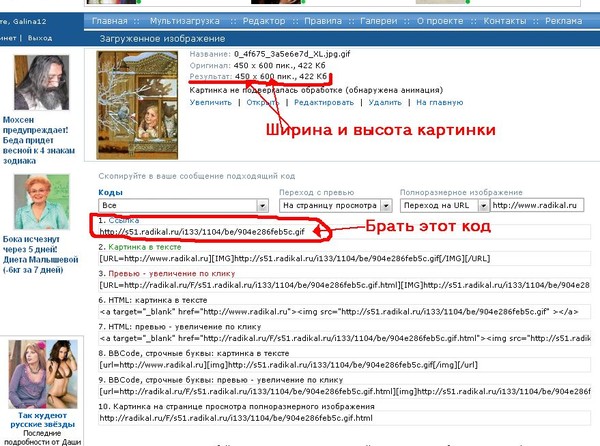 Повторяю, КАК ВЗЯТЬ картинку из инета, взять ее адрес (НАДО мышкой встать на картинку, нажать правую кнопку и выбрать КОПИРОВАТЬ ССЫЛКУ НА ИЗОБРАЖЕНИЕ, или СВОЙСТВА, а там адрес картинки. И там же, в свойствах (или информации об изображении) найти размеры картинки.
Теперь начинаем подставлять в формулу. Вместо слов АДРЕС КАРТИНКИ ФОНА (их стираем), ставим КОД РАДИКАЛА №1, или адрес кртинки из инета, а вместо слов Ширина и высота картинки, ставим размеры.
Повторяю, КАК ВЗЯТЬ картинку из инета, взять ее адрес (НАДО мышкой встать на картинку, нажать правую кнопку и выбрать КОПИРОВАТЬ ССЫЛКУ НА ИЗОБРАЖЕНИЕ, или СВОЙСТВА, а там адрес картинки. И там же, в свойствах (или информации об изображении) найти размеры картинки.
Теперь начинаем подставлять в формулу. Вместо слов АДРЕС КАРТИНКИ ФОНА (их стираем), ставим КОД РАДИКАЛА №1, или адрес кртинки из инета, а вместо слов Ширина и высота картинки, ставим размеры.
 Теперь выбираем блинг, который хотим вставить на фон, и ставим HTML код (это код радикала №6, или HTML- код любой картинки.)
Теперь наша формула выглядит вот так.
Теперь выбираем блинг, который хотим вставить на фон, и ставим HTML код (это код радикала №6, или HTML- код любой картинки.)
Теперь наша формула выглядит вот так.
 Где ЖЕЛТЫМ - выделен адрес картинки, которая выступает фоном.ее ширина и высота
ГОЛУБЫМ - HTML- код вставленной картинки или блинга.
ЗЕЛЕНЫМ - коды текста, его размер, цвет, все, что выделено этим цветом, можно просто стереть, если вы не будете вставлять текст.
ТЕПЕРЬ ВНИМАНИЕ. БЛИНГ на картинке, может встать не туда, куда вам надо. Обычно он встает посредине картинки, можно ее ставить справа или слева, обычными кодами
<div align="left"> блинг слева
<div align="right"> блинг справа
<div align="center"> посредине
НО ЕСЛИ КАРТИНКУ НАДО ОТПУСТИТЬ НИЖЕ ТО ПЕРЕД ТЕМ, КАК НАЧАЛСЯ КОД блинга СТАВИМ вот этот тег
Ставьте этих знаков столько, пока вставка картинка не опустится в самый низ. Вот так это выглядит. Чем больше картинка, тем больше этих знаков надо поставить!
Где ЖЕЛТЫМ - выделен адрес картинки, которая выступает фоном.ее ширина и высота
ГОЛУБЫМ - HTML- код вставленной картинки или блинга.
ЗЕЛЕНЫМ - коды текста, его размер, цвет, все, что выделено этим цветом, можно просто стереть, если вы не будете вставлять текст.
ТЕПЕРЬ ВНИМАНИЕ. БЛИНГ на картинке, может встать не туда, куда вам надо. Обычно он встает посредине картинки, можно ее ставить справа или слева, обычными кодами
<div align="left"> блинг слева
<div align="right"> блинг справа
<div align="center"> посредине
НО ЕСЛИ КАРТИНКУ НАДО ОТПУСТИТЬ НИЖЕ ТО ПЕРЕД ТЕМ, КАК НАЧАЛСЯ КОД блинга СТАВИМ вот этот тег
Ставьте этих знаков столько, пока вставка картинка не опустится в самый низ. Вот так это выглядит. Чем больше картинка, тем больше этих знаков надо поставить!
 Если рассмотреть все на картинке. Берем вот такую картинку, она будет выступать как фон.
 Теперь на этот фон ставим блинг. Он встает просто произвольно.
 На картинке это выглядит вот так. (КАК ВИДИТЕ БЛИНГ ПОДНЯЛСЯ ВВЕРХ).






Комментариев нет:
Отправить комментарий