Для урока нам понадобятся файлы с градиентами, у кого их нету скачиваем с интернета. Чаще всего градиенты в интернет выкладывают в заархивированных файлах для экономии места, поэтому если вы скачали заархивированные файлы, то распакуйте их. У градиентов расширение файла .GRD.
Шаг №1
Теперь давайте откроем программу Фотошоп и перейдем в главное верхнее меню. Выбираем вкладку Редактирование/Наборы/Управление наборами
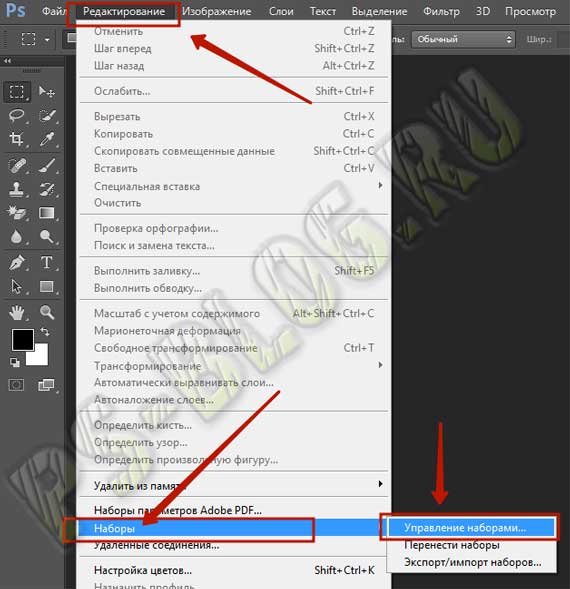
Переходим в меню Редактирование/Наборы/Управление наборами
Перед вами откроется вот такое окошко, которое называется «Управление наборами». Ниже мы будем знакомиться с этим окошком более подробно.
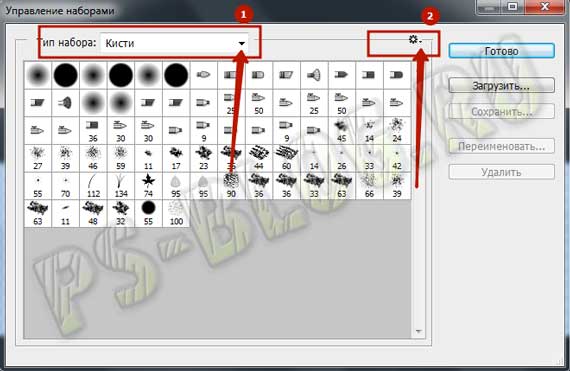
Окно «Управление наборами»
Описание окна «Управление наборами»:
 Под цифрой «1» находится выпадающая менюшка «Тип набора», здесь можно выбрать вид набора (текстуры, фигуры, градиенты, кисти и т.д.) по умолчанию у меня стоит тип набора Кисти. В следующем шаге, мы здесь будем выбирать тип набора Градиенты.
Под цифрой «2» находится выпадающая менюшка, в которой можно изменить вид и размер миниатюр наборов (маленькие миниатюры, большие миниатюры, маленькие миниатюры и имена, большие миниатюры и имена), у меня по умолчанию стоит «маленькие миниатюры». Так же в этом меню можно выбрать готовые стандартные наборы программы Фотошоп, вообщем зайдёте посмотрите там ничего сложного нет.
Оставшиеся кнопочки «Готово«, «Загрузить«, «Сохранить«, «Переименовать«, «Удалить» я думаю в разъяснениях не нуждаются и так всё понятно по названиям.
Шаг №2
Теперь путём нажатия левой кнопки мыши в выпадающем меню «Тип набора» выбираем —Градиенты.
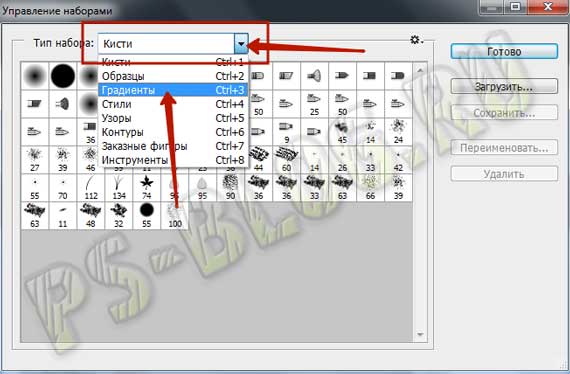
Выбрали тип набора — Градиенты
После того как мы выбрали тип набора — Градиенты, видим окошко с набором градиентов по умолчанию.
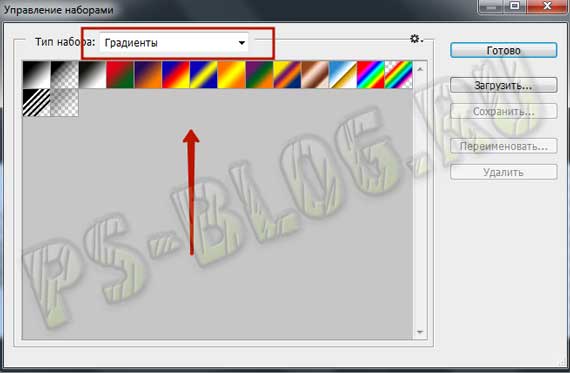
Набор градиентов по умолчанию
Шаг №3
Двигаемся дальше, теперь нажимаем кнопку «Загрузить«. Перед вами появится диалоговое окно, в котором необходимо указать путь к скаченным файлам градиентов, помним что они имеют расширение файла .GRD. Я например, сохранил свои градиенты на рабочем столе в папке «Градиенты — Металл»:
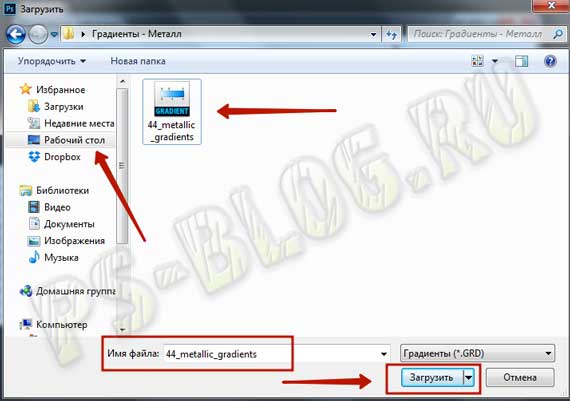
Указываем путь к файлу градиента
Шаг №4
Путь к скаченному файлу мы указали, далее жмём кнопку «Загрузить«. Наблюдаем результат, теперь в диалоговом окошке «Управление наборами» в конце набора, вы видите новые градиенты, которые мы только что загрузили.
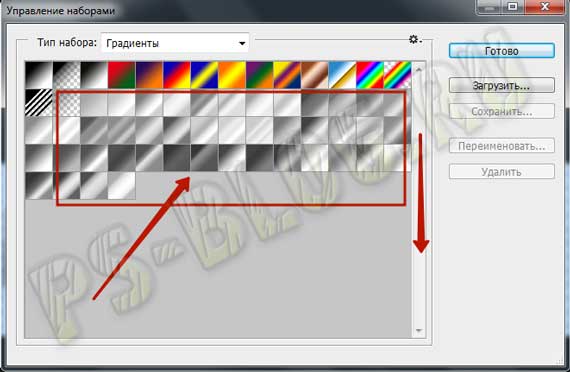
Новые только что загруженные градиенты
ВНИМАНИЕ: Если градиентов очень много и вы не видите, свои только что загруженные градиенты, тогда опустите в самый низ полоску прокрутки и в самом конце списка вы увидите свои новые градиенты.
Шаг №1
Теперь давайте откроем программу Фотошоп и перейдем в главное верхнее меню. Выбираем вкладку Редактирование/Наборы/Управление наборами
Переходим в меню Редактирование/Наборы/Управление наборами
Перед вами откроется вот такое окошко, которое называется «Управление наборами». Ниже мы будем знакомиться с этим окошком более подробно.
Окно «Управление наборами»
Описание окна «Управление наборами»:
Под цифрой «1» находится выпадающая менюшка «Тип набора», здесь можно выбрать вид набора (текстуры, фигуры, градиенты, кисти и т.д.) по умолчанию у меня стоит тип набора Кисти. В следующем шаге, мы здесь будем выбирать тип набора Градиенты.Под цифрой «2» находится выпадающая менюшка, в которой можно изменить вид и размер миниатюр наборов (маленькие миниатюры, большие миниатюры, маленькие миниатюры и имена, большие миниатюры и имена), у меня по умолчанию стоит «маленькие миниатюры». Так же в этом меню можно выбрать готовые стандартные наборы программы Фотошоп, вообщем зайдёте посмотрите там ничего сложного нет.Оставшиеся кнопочки «Готово«, «Загрузить«, «Сохранить«, «Переименовать«, «Удалить» я думаю в разъяснениях не нуждаются и так всё понятно по названиям.
Шаг №2
Теперь путём нажатия левой кнопки мыши в выпадающем меню «Тип набора» выбираем —Градиенты.
Выбрали тип набора — Градиенты
После того как мы выбрали тип набора — Градиенты, видим окошко с набором градиентов по умолчанию.
Набор градиентов по умолчанию
Шаг №3
Двигаемся дальше, теперь нажимаем кнопку «Загрузить«. Перед вами появится диалоговое окно, в котором необходимо указать путь к скаченным файлам градиентов, помним что они имеют расширение файла .GRD. Я например, сохранил свои градиенты на рабочем столе в папке «Градиенты — Металл»:
Указываем путь к файлу градиента
Шаг №4
Путь к скаченному файлу мы указали, далее жмём кнопку «Загрузить«. Наблюдаем результат, теперь в диалоговом окошке «Управление наборами» в конце набора, вы видите новые градиенты, которые мы только что загрузили.
Новые только что загруженные градиенты
ВНИМАНИЕ: Если градиентов очень много и вы не видите, свои только что загруженные градиенты, тогда опустите в самый низ полоску прокрутки и в самом конце списка вы увидите свои новые градиенты.
| Рубрики: | ФОТОШОП 2016 |

Комментариев нет:
Отправить комментарий