Показаны сообщения с ярлыком Экшены (ФШ. Показать все сообщения
Показаны сообщения с ярлыком Экшены (ФШ. Показать все сообщения
пятница, 12 октября 2018 г.
Анимация при помощи DiZa actions - 1,2 часть.Фотошоп. Анимация. Футажи для ProShow Producer

суббота, 11 августа 2018 г.
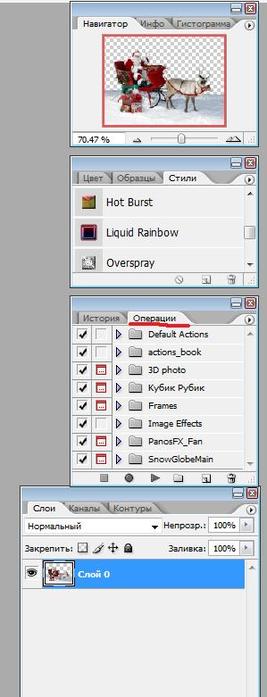
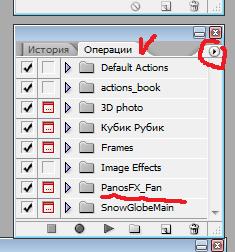
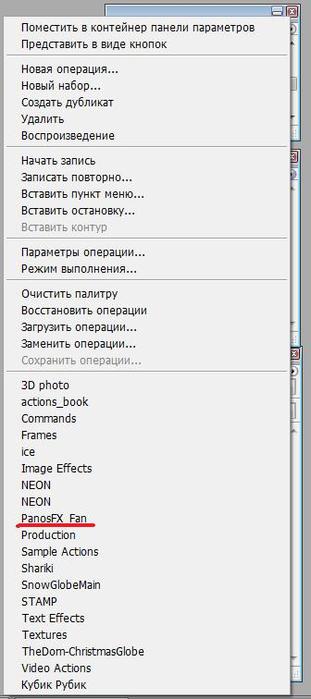
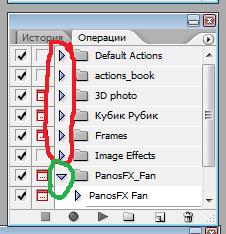
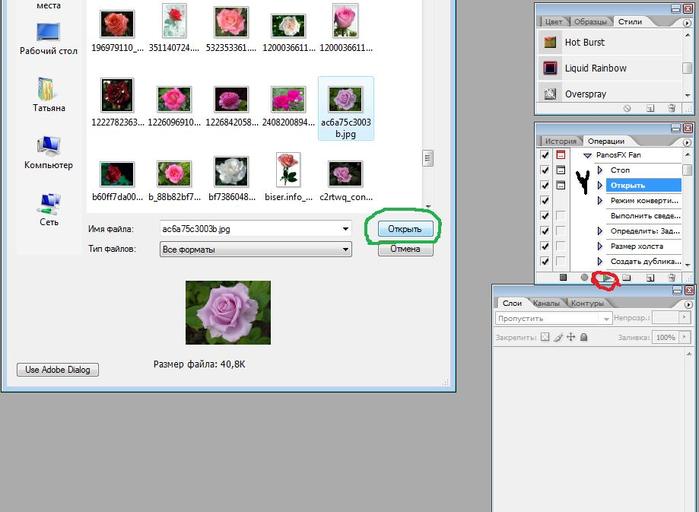
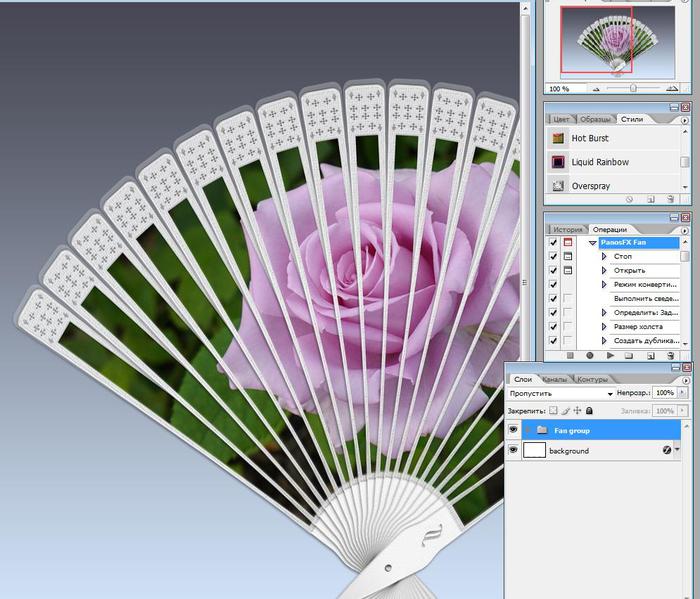
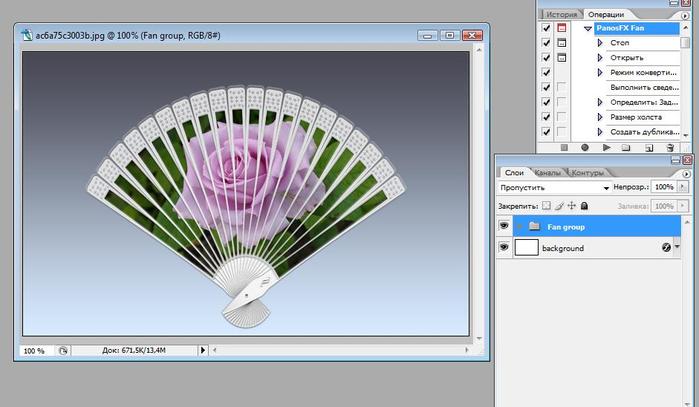
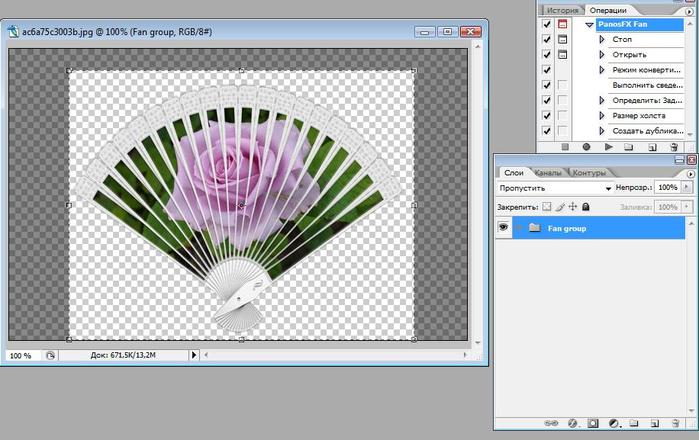
Как установить Экшен и как с ним работать.t calypso
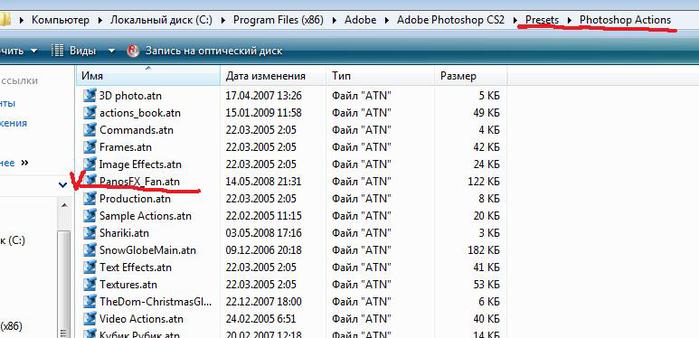 Открываем фотошоп.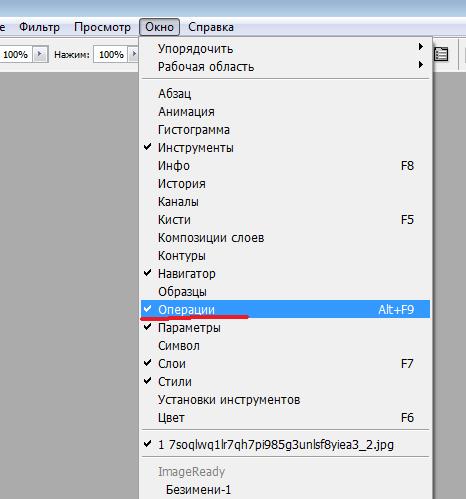
понедельник, 6 августа 2018 г.
Программное вращение 3-d во флеш. Action Script 3. novprospekt
Вот такую новогоднюю открыточку можно сделать очень быстро используя скрипт для создания 3-d вращения.
Вращать можно нарисованные в программе фигуры, картинки png, текст. Но прежде всё это необходимо модифицировать во Фрагменты ролика.
Итак, открываем программу и создаём новый Action Script 3.0 любых необходимых вам размеров с частотой кадров 24 - 30 кадров/секунду.
Чем выше частота кадров, тем быстрее будет крутится картинка, фигура или текст.
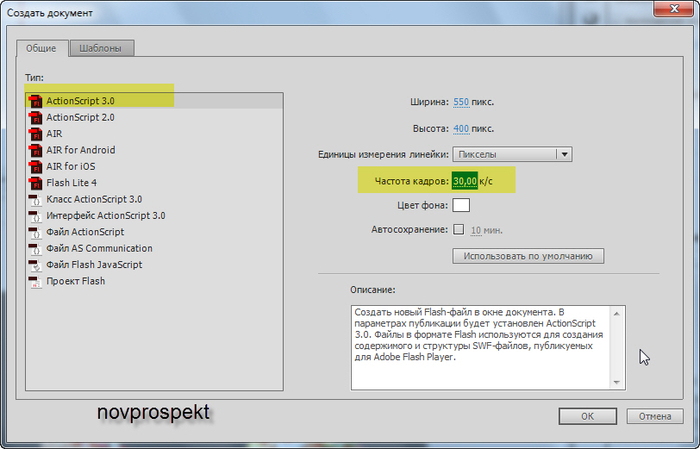
Сохраняем наш проект в формате FLA в какую нибудь папку под названием "Вращение 3d".
Файл - Сохранить как
В дальнейшем не забываем периодически сохранять изменения внесённые в проект в ходе работы над ним.
Файл - Сохранить
Импортируем в Библиотеку картинки, которые будут использованы в работе.
Я взяла вот такие.



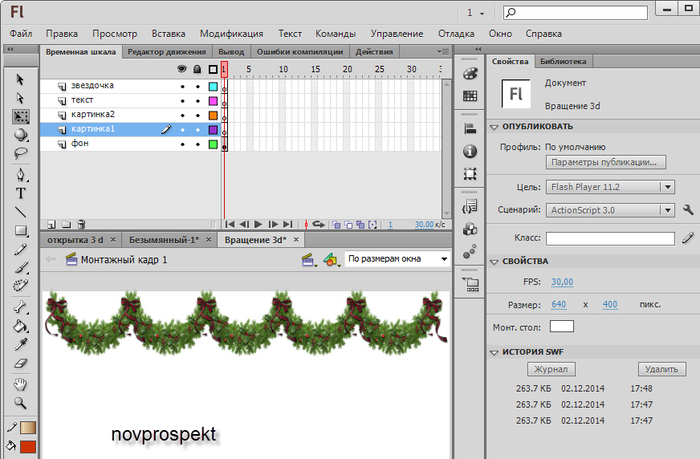
На Временной шкале нашего Рабочего поля сейчас один слой. Переименуем его в "фон" и на нём, если это необходимо, разместим фоновую картинку.
Выше слоя фон размещаем слои для картинок, текста и фигур, которые будут вращаться. То есть для каждого элемента создаём отдельный слой.
Кроме двух картинок я ещё написала текст - "2015" и нарисовала фигуру "Звёздочка".
На слой "фон" добавила картинку гирлянды в png.
На этом этапе проект выглядит следующим образом
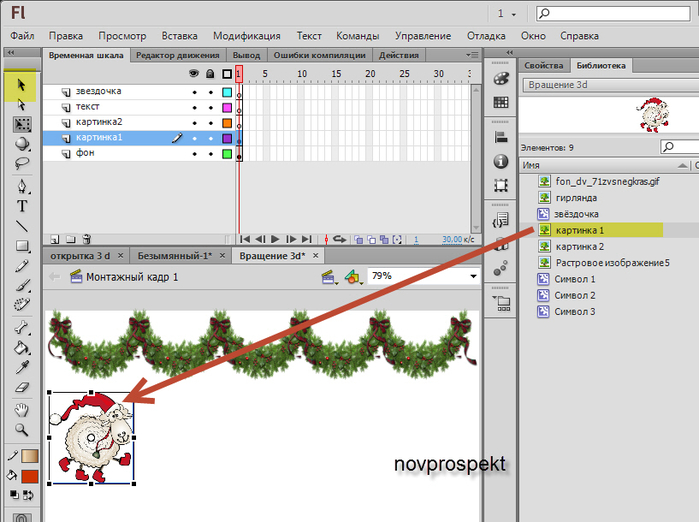
Выделяю слой "картинка 1" и на него инструментом "Стрелка" перетаскиваю на Рабочее поле из Библиотеки изображение картинка 1. Устанавливаю его в нужном месте и с помощью инструмента "Свободное преобразование" задаю ему нужные размеры.
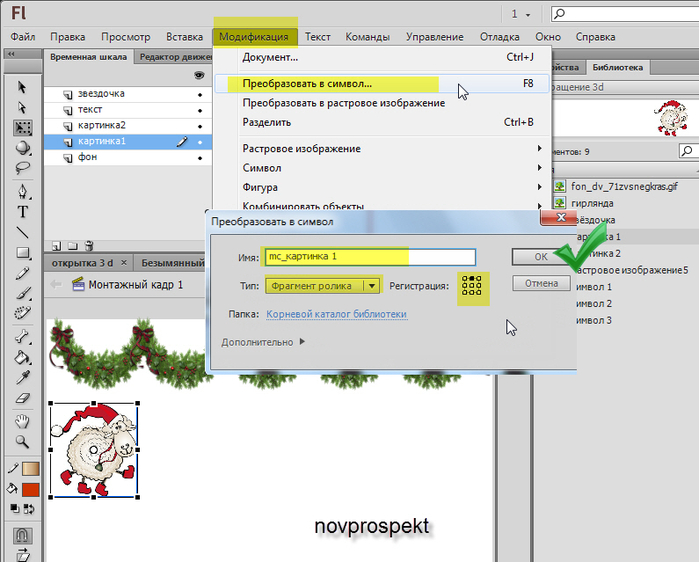
Затем, не снимая выделения с "картинка 1", нажимаем в меню на вкладку "Модификация" и выбираем пункт "Преобразовать в символ". Далее преобразовываем изображение "картинка 1" в символ Фрагмент ролика. Даём название ролику
mc_картинка 1
В панели "Свойства" для созданного Фрагмента ролика в графе "Назначить имя экземпляру" прописываем
rotations1
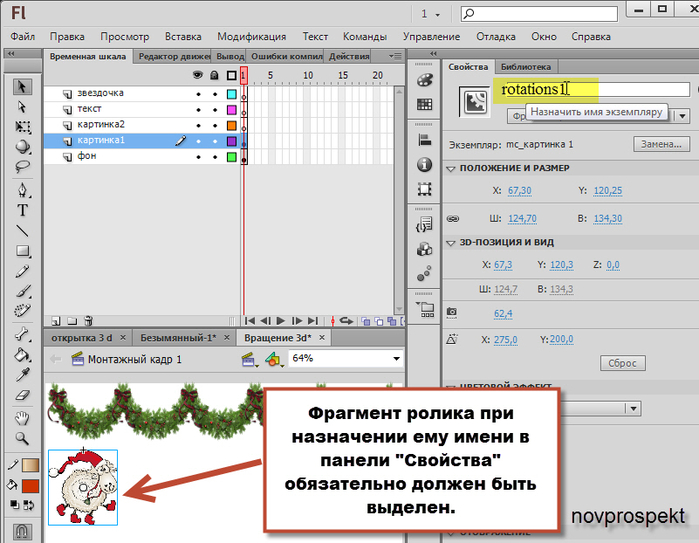
Точно также поступаем со всеми картинками и фигурами. Сначала перетаскиваем их на соответствующим им слой,если необходимо трансформируем размеры картинки и затем, не снимая выделения, модифицируем в Фрагмент ролика. Фрагментам ролика даем соответствующие названия. Здесь, в принципе, названия роликов при создании символов значения особого не имеют. Важно имя заданное ролику в графе "Назначить имя экземпляру" в панели "Свойства".
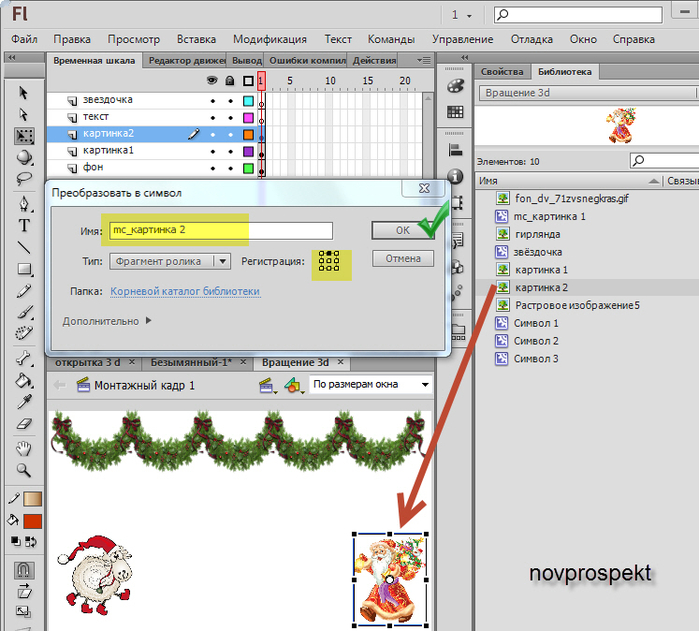
Так следующему созданному Фрагменту ролика "mc_картинка 2" в панели "Свойства" в графе "Назначить имя экземпляру" прописываем
rotations2
Обратите внимание, что между словом rotations и цифрой 2 нет пробела. Это важно.
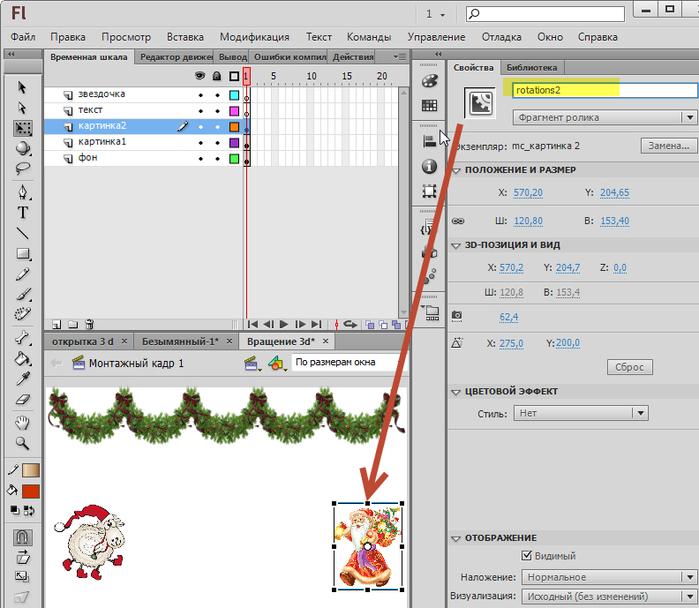
Далее создаем Фрагмент ролика из фигуры "Звёздочка"
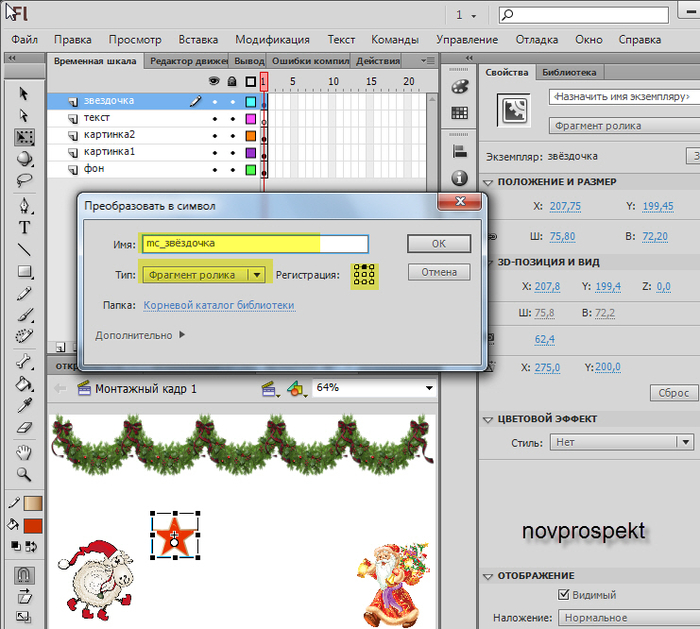
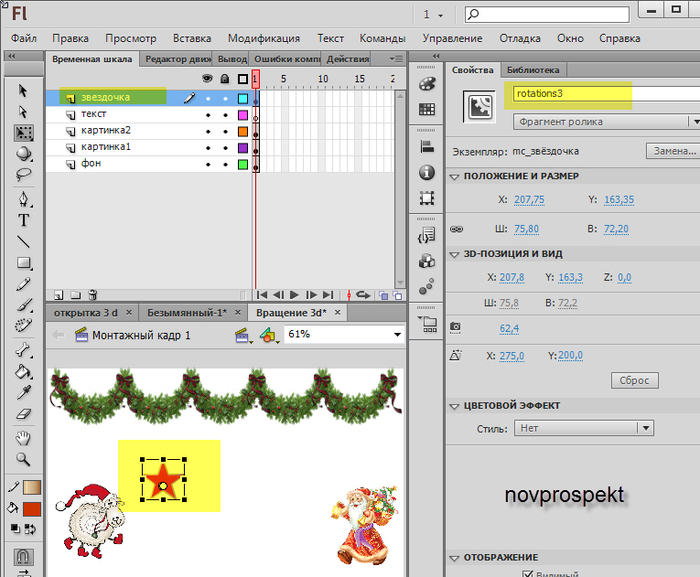
Для Фрагмента ролика "mc_звёздочка" в панели "Свойства", в графе "Назначить имя экземпляру" прописываем
rotations3
Для создания текста щелкаем по слою "текст" и на этом слое на Рабочем поле в нужном месте инструментом "Текст" разворачиваем текстовое поле, пишем текст. В панели "Свойства" задаём все атрибуты текста и обязательно внедряем его.
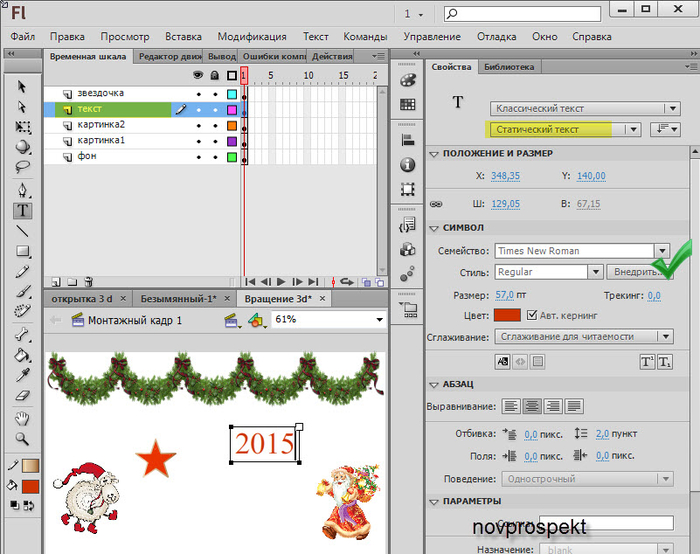
Щелкаем инструментом "Стрелка" по созданному тексту, выделив его.
Модифицируем созданный текст во Фрагмент ролика.
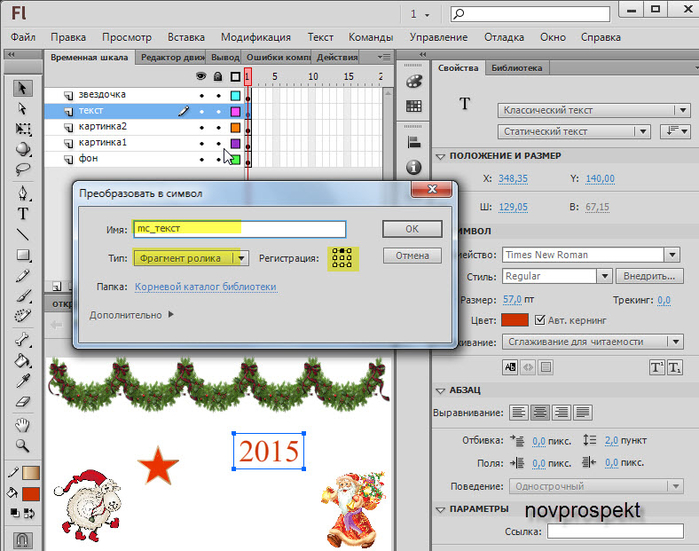
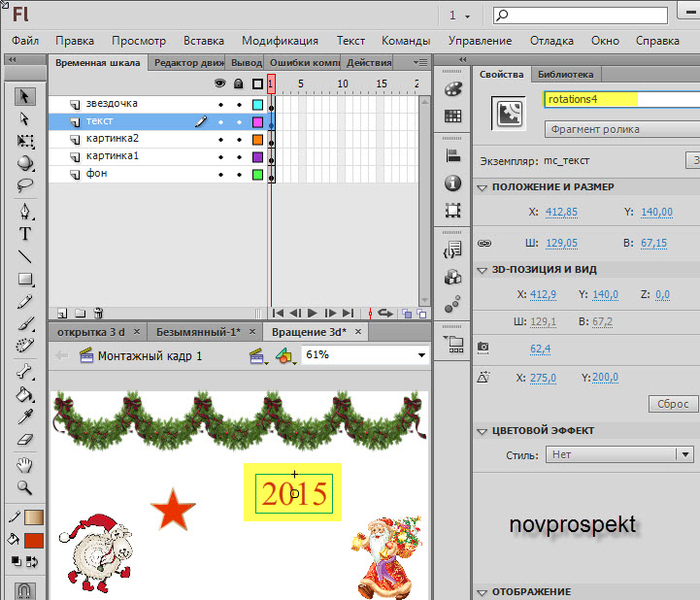
Для Фрагмента ролика "mc_текст" в панели "Свойства" в графе "Назначить имя экземпляру" прописываем
rotations4
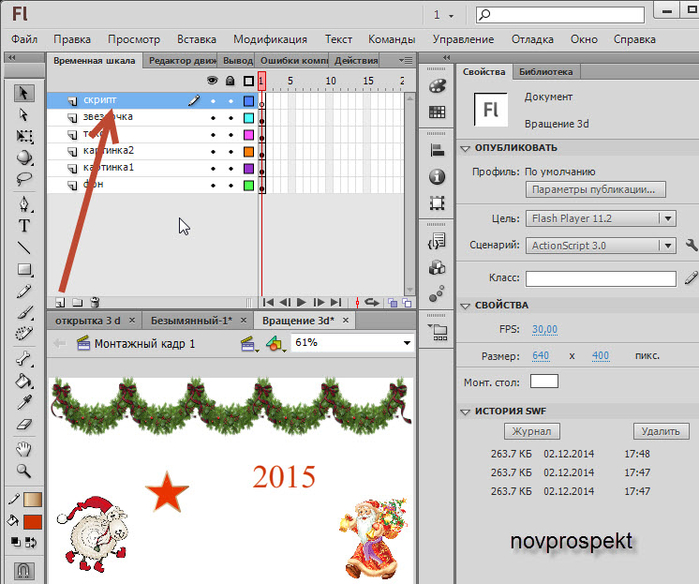
Далее, выше всех слоёв создаем новый слой. Называем его "скрипт".
Открываем вкладку "Действия" этого слоя и в блокнот вкладки вставляем следующий скрипт
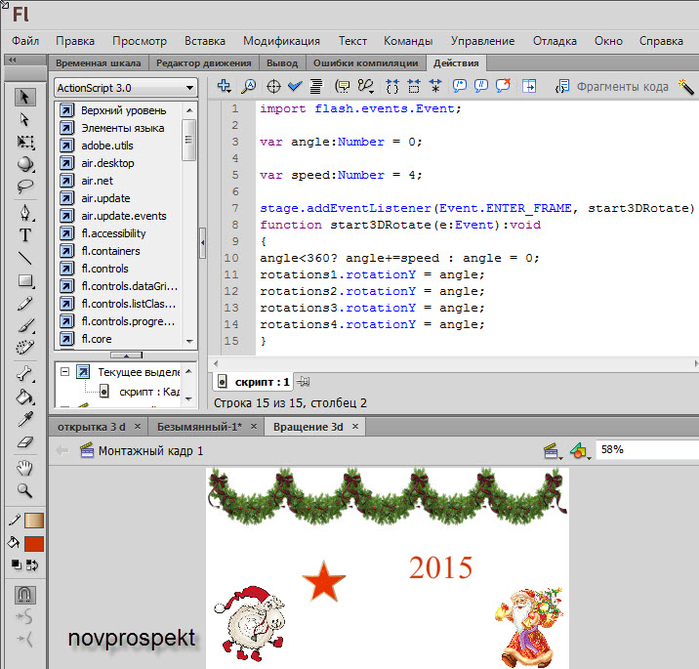
Если вы берёте для вращения картинок меньше чем 4 картинки, то необходимо удалить лишние строчки из скрипта.
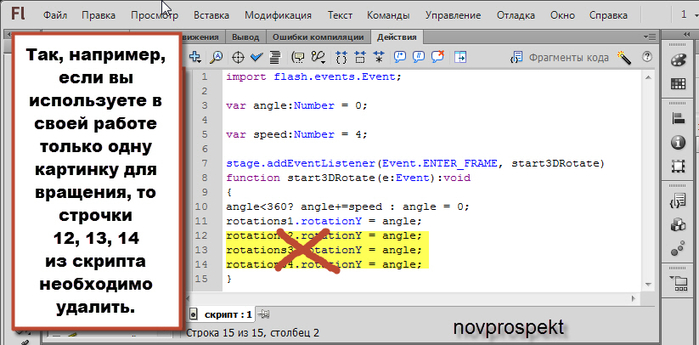
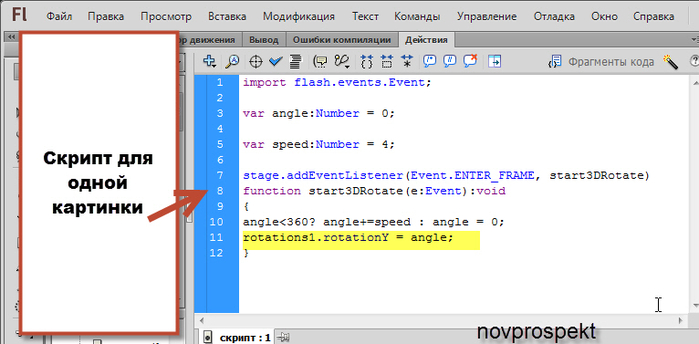
Так, например, если вы используете в своей работе только одну картинку для вращения, то строчки
12, 13, 14
rotations2.rotationY = angle;
rotations3.rotationY = angle;
rotations4.rotationY = angle;
из скрипта необходимо удалить.
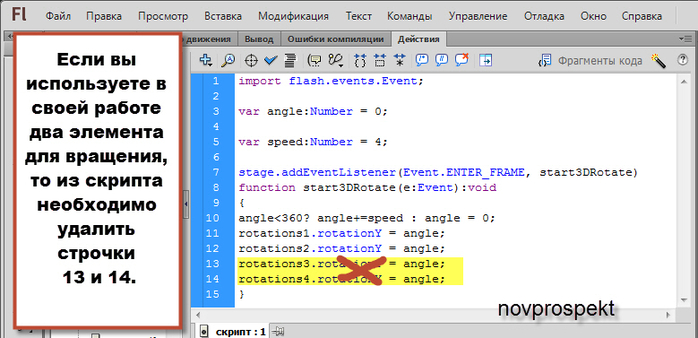
Если используете в своей работе два элемента для вращения, то необходимо удалить из скрипта строчки
13 14
rotations3.rotationY = angle;
rotations4.rotationY = angle;
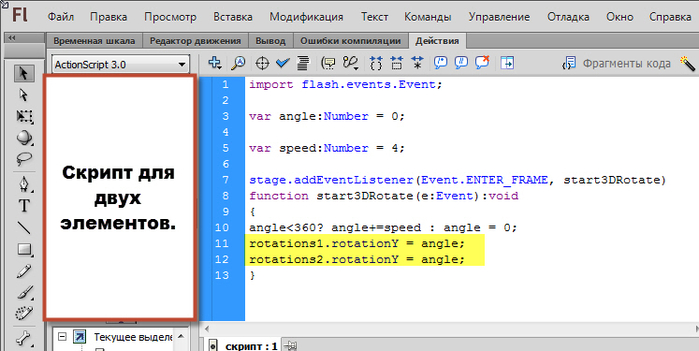
И так далее, по аналогии.
Если вы используете в своей работе для вращения более 4 элементов, то необходимо будет вставить в скрипт дополнительные строчки.
Так например, если у вас будет 6 элементов, то соответственно после того как вы модифицируете каждый из этих элементов во Фрагменты ролика и в панели "Свойства" присвоите им имена соответственно
rotations5
rotations6
то в скрипт после строчки 14 необходимо вставить строчки для новых элементов
rotations5.rotationY = angle;
rotations6.rotationY = angle;
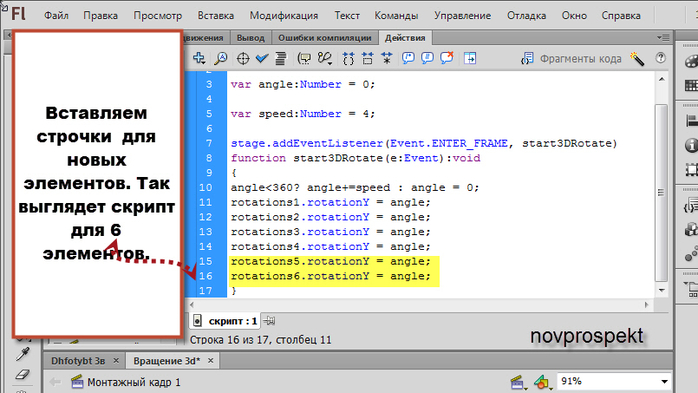
Тестируем флешку и если всё сделали правильно, то увидите, что все элементы, которым вы задали скриптом 3d вращение вращаются.
На этом основная работа закончена и остаётся только добавить некоторые дополнительные детали к нашим вращающимся элементам.
Так , я прикреплю к "изготовленным" ёлочным игрушкам ниточки на которые они будут подвешены к гирлянде и колечки к которым эти ниточки будут крепится.
Ниточку и колечко можно нарисовать в программе, а можно взять готовый клипарт




Импортируем нужный клипарт в Библиотеку программы
Далее заходим в режим редактирования символа "mc_картинка 1", дважды щелкнув по
этому символу в Библиотеке.
Ниже слоя "Слой 1", который имеется в символе на момент открытия, создаём ещё два слоя. Называем их "ниточка" и "колечко".
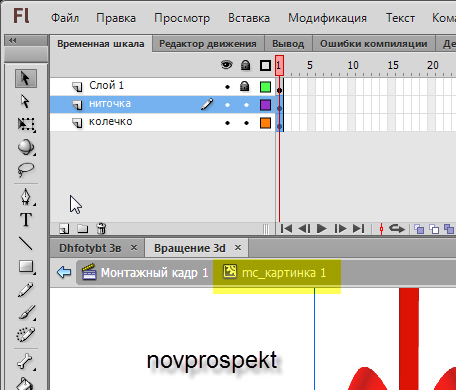
На слой "колечко" я из Библиотеки инструментом "Стрелка" на Рабочее поле перетащила колечко. Инструментом "Свободное преобразование" уменьшила размер этого колечка и установила в подходящее место. На слой "ниточка" перетащила из Библиотеки красную ленточку и также уменьшив её размеры "прикрепила" к колечку.
Элементы эти мелкие и, чтобы с ними легче было работать, можно увеличить масштаб на Рабочем поле в окошечке масштабирования.
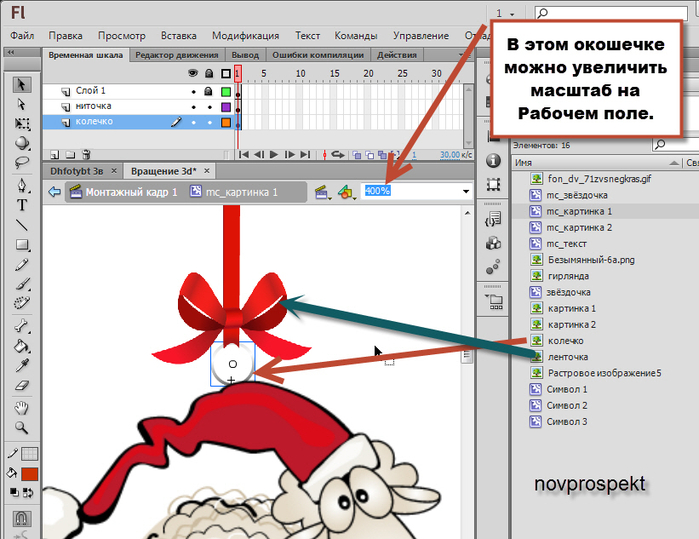
Точно также поступаю с символом "mc_звёздочка". Захожу в режим редактирования этого символа, создаю вниз под "Слой 1" новые слои - "ниточка" и "колечко". Только в этом случае слой "ниточка" опускаю ниже слоя "колечко" и вместо красной ленточки использую желтую ниточку, которую предварительно импортирую в Библиотеку.
Перетащив клипарт на Рабочее поле редактирования символа "mc_звёздочка" на соответствующие слои, уменьшаю размеры и приспосабливаю клипарт в нужное место.
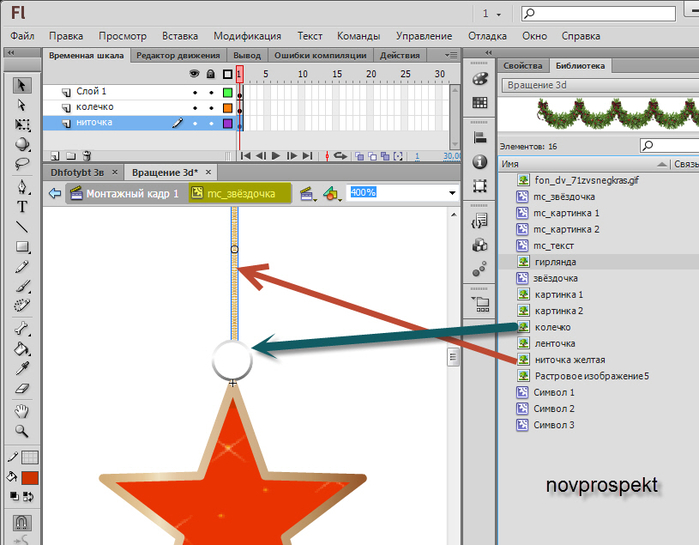
С остальными символами поступаем аналогично
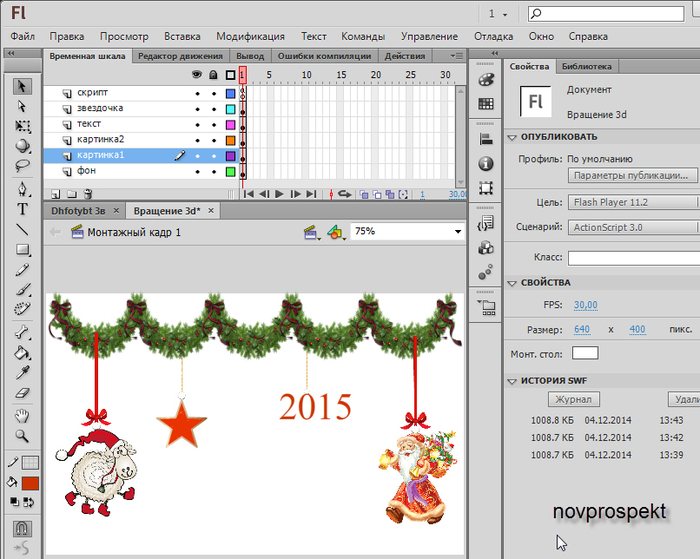
Ещё я перенесла слой "фон", на котором у меня разместился клипарт гирлянды, выше всех слоёв с элементами вращения. Если же у вас на этом слое размещена фоновая картинка в формате jpg, то этого делать, естественно не надо.
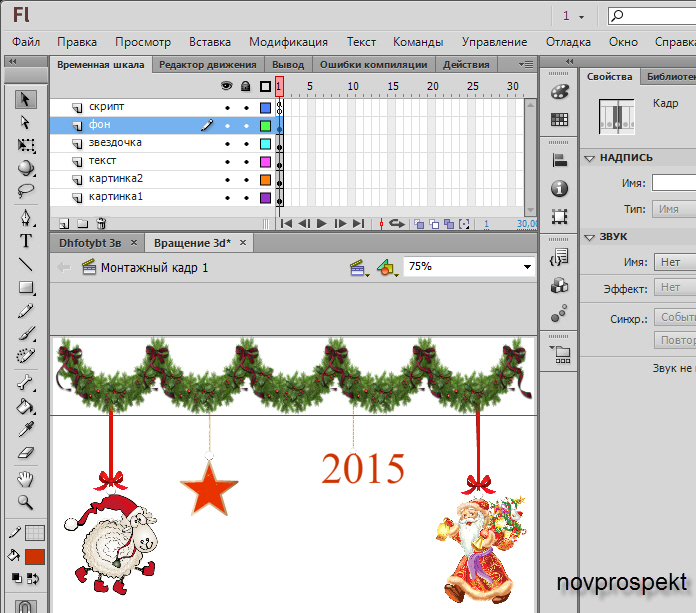
Тестируем то, что получилось
Если всё устраивает, то сохраняем флеш ролик.
Файл - Экспорт - Экспортировать ролик
Вращать можно нарисованные в программе фигуры, картинки png, текст. Но прежде всё это необходимо модифицировать во Фрагменты ролика.
Итак, открываем программу и создаём новый Action Script 3.0 любых необходимых вам размеров с частотой кадров 24 - 30 кадров/секунду.
Чем выше частота кадров, тем быстрее будет крутится картинка, фигура или текст.
Сохраняем наш проект в формате FLA в какую нибудь папку под названием "Вращение 3d".
Файл - Сохранить как
В дальнейшем не забываем периодически сохранять изменения внесённые в проект в ходе работы над ним.
Файл - Сохранить
Импортируем в Библиотеку картинки, которые будут использованы в работе.
Я взяла вот такие.
На Временной шкале нашего Рабочего поля сейчас один слой. Переименуем его в "фон" и на нём, если это необходимо, разместим фоновую картинку.
Выше слоя фон размещаем слои для картинок, текста и фигур, которые будут вращаться. То есть для каждого элемента создаём отдельный слой.
Кроме двух картинок я ещё написала текст - "2015" и нарисовала фигуру "Звёздочка".
На слой "фон" добавила картинку гирлянды в png.
На этом этапе проект выглядит следующим образом
Выделяю слой "картинка 1" и на него инструментом "Стрелка" перетаскиваю на Рабочее поле из Библиотеки изображение картинка 1. Устанавливаю его в нужном месте и с помощью инструмента "Свободное преобразование" задаю ему нужные размеры.
Затем, не снимая выделения с "картинка 1", нажимаем в меню на вкладку "Модификация" и выбираем пункт "Преобразовать в символ". Далее преобразовываем изображение "картинка 1" в символ Фрагмент ролика. Даём название ролику
mc_картинка 1
В панели "Свойства" для созданного Фрагмента ролика в графе "Назначить имя экземпляру" прописываем
rotations1
Точно также поступаем со всеми картинками и фигурами. Сначала перетаскиваем их на соответствующим им слой,если необходимо трансформируем размеры картинки и затем, не снимая выделения, модифицируем в Фрагмент ролика. Фрагментам ролика даем соответствующие названия. Здесь, в принципе, названия роликов при создании символов значения особого не имеют. Важно имя заданное ролику в графе "Назначить имя экземпляру" в панели "Свойства".
Так следующему созданному Фрагменту ролика "mc_картинка 2" в панели "Свойства" в графе "Назначить имя экземпляру" прописываем
rotations2
Обратите внимание, что между словом rotations и цифрой 2 нет пробела. Это важно.
Далее создаем Фрагмент ролика из фигуры "Звёздочка"
Для Фрагмента ролика "mc_звёздочка" в панели "Свойства", в графе "Назначить имя экземпляру" прописываем
rotations3
Для создания текста щелкаем по слою "текст" и на этом слое на Рабочем поле в нужном месте инструментом "Текст" разворачиваем текстовое поле, пишем текст. В панели "Свойства" задаём все атрибуты текста и обязательно внедряем его.
Щелкаем инструментом "Стрелка" по созданному тексту, выделив его.
Модифицируем созданный текст во Фрагмент ролика.
Для Фрагмента ролика "mc_текст" в панели "Свойства" в графе "Назначить имя экземпляру" прописываем
rotations4
Далее, выше всех слоёв создаем новый слой. Называем его "скрипт".
Открываем вкладку "Действия" этого слоя и в блокнот вкладки вставляем следующий скрипт
code:

import flash.events.Event;


var angle:Number = 0;


var speed:Number = 4;


stage.addEventListener(Event.ENTER_FRAME, start3DRotate)

function start3DRotate(e:Event):void

{

angle<360? angle+=speed : angle = 0;

rotations1.rotationY = angle;

rotations2.rotationY = angle;

rotations3.rotationY = angle;

rotations4.rotationY = angle;

}
Если вы берёте для вращения картинок меньше чем 4 картинки, то необходимо удалить лишние строчки из скрипта.
Так, например, если вы используете в своей работе только одну картинку для вращения, то строчки
12, 13, 14
rotations2.rotationY = angle;
rotations3.rotationY = angle;
rotations4.rotationY = angle;
из скрипта необходимо удалить.
Если используете в своей работе два элемента для вращения, то необходимо удалить из скрипта строчки
13 14
rotations3.rotationY = angle;
rotations4.rotationY = angle;
И так далее, по аналогии.
Если вы используете в своей работе для вращения более 4 элементов, то необходимо будет вставить в скрипт дополнительные строчки.
Так например, если у вас будет 6 элементов, то соответственно после того как вы модифицируете каждый из этих элементов во Фрагменты ролика и в панели "Свойства" присвоите им имена соответственно
rotations5
rotations6
то в скрипт после строчки 14 необходимо вставить строчки для новых элементов
rotations5.rotationY = angle;
rotations6.rotationY = angle;
Тестируем флешку и если всё сделали правильно, то увидите, что все элементы, которым вы задали скриптом 3d вращение вращаются.
На этом основная работа закончена и остаётся только добавить некоторые дополнительные детали к нашим вращающимся элементам.
Так , я прикреплю к "изготовленным" ёлочным игрушкам ниточки на которые они будут подвешены к гирлянде и колечки к которым эти ниточки будут крепится.
Ниточку и колечко можно нарисовать в программе, а можно взять готовый клипарт
Импортируем нужный клипарт в Библиотеку программы
Далее заходим в режим редактирования символа "mc_картинка 1", дважды щелкнув по
этому символу в Библиотеке.
Ниже слоя "Слой 1", который имеется в символе на момент открытия, создаём ещё два слоя. Называем их "ниточка" и "колечко".
На слой "колечко" я из Библиотеки инструментом "Стрелка" на Рабочее поле перетащила колечко. Инструментом "Свободное преобразование" уменьшила размер этого колечка и установила в подходящее место. На слой "ниточка" перетащила из Библиотеки красную ленточку и также уменьшив её размеры "прикрепила" к колечку.
Элементы эти мелкие и, чтобы с ними легче было работать, можно увеличить масштаб на Рабочем поле в окошечке масштабирования.
Точно также поступаю с символом "mc_звёздочка". Захожу в режим редактирования этого символа, создаю вниз под "Слой 1" новые слои - "ниточка" и "колечко". Только в этом случае слой "ниточка" опускаю ниже слоя "колечко" и вместо красной ленточки использую желтую ниточку, которую предварительно импортирую в Библиотеку.
Перетащив клипарт на Рабочее поле редактирования символа "mc_звёздочка" на соответствующие слои, уменьшаю размеры и приспосабливаю клипарт в нужное место.
С остальными символами поступаем аналогично
Ещё я перенесла слой "фон", на котором у меня разместился клипарт гирлянды, выше всех слоёв с элементами вращения. Если же у вас на этом слое размещена фоновая картинка в формате jpg, то этого делать, естественно не надо.
Тестируем то, что получилось
Если всё устраивает, то сохраняем флеш ролик.
Файл - Экспорт - Экспортировать ролик
Серия сообщений в дневнике Cafe de Paris.Ларочка мечтательница
Серия сообщений "***экшен":
Часть 1 - Установка градиента, кистей, стилей, экшенов, фигур, текстур, шрифтов, узоров, плагинов в фотошоп
Часть 2 - Экшен для создания анимации - Мультиколор. Сделай анимацию одной кнопкой!
Часть 3 - Урок по работе с экшеном, который делает такие эффекты, смотрим ЗДЕСЬ.
Часть 4 - Как установить новый экшен в Фотошоп
Часть 5 - Как самим создавать экшен в фотошопе
Часть 6 - Набор из 1000 экшенов для фотошопа
Часть 7 - Экшен для Фотошопа - Frozen MindDesigns
Часть 8 - Экшен для фотошопа..просто..быстро...удобно..
Часть 9 - Набор экшенов
Часть 10 - Как сделать снежный текст в фотошопе
Часть 11 - Создание собственной операции (Экшена) в Фотошоп
Часть 12 - Экшн Пастельные тона
Часть 13 - Digital Extremes Photographer Toolkit Complete Photoshop Actions Set 1-3
Часть 14 - 30 Photo Effects - экшн для фотошопа.
Часть 15 - Экшен Sharping для Photoshop.
Часть 16 - Экшен для фотошопа "Paper Weight 3D Glass Displayer"
Часть 17 - Экшен листок блокнота для фотошопа
Часть 18 - Установка Экшена Photoshop "PhotoAlbum"
Часть 19 - ЭКШЕНЫ ДЛЯ ФШ (очень много..)
Часть 20 - Экшен для ФШ "Резкость при уменьшении размера фото"
Часть 21 - Экшены в фотошопе CS6 (Операции)
Часть 22 - Эффект тонирования фотографий в Фотошоп + Экшен для фото - Тонирование
Часть 23 - Эффект дождя - экшен ФШ
Часть 24 - Экшен для Adobe PhotoShop «Числовой» / Numeric Photoshop Action
Часть 25 - Экшен для Adobe PhotoShop «Брызги» / Action Splatter V2
Часть 26 - Fire / Burn Photoshop Action / Экшен для Adobe PhotoShop «Огонь»
Часть 27 - Экшен для Adobe PhotoShop «Дождь» / Rain Photoshop Action
Часть 28 - Арт Экшен скрипт в фотошопе Урок и экшен от Басманова
Часть 29 - Экшены (1 часть) 710 ATN
Часть 30 - Экшены для ретуши
Часть 31 - Установка и работа экшена GraphicRiver - Numeric Photoshop Action
Часть 32 - Photoshop CC Обзор Экшен RISE
Часть 33 - Photoshop СС Обзор: Экшен Торнадо / Tornadum
Часть 34 - Photoshop СС Экшены Для преобразования в вектор
Часть 35 - Photoshop CC Обзор Экшен Pen Sketch
Часть 36 - Photoshop CC Обзор Экшен Armature
Часть 37 - Photoshop CC Обзор Экшен Shred
Часть 38 - Photoshop CC Обзор Экшен pencil-watercolor
Часть 39 - Как записать свой экшен в Illustrator CS5.
Часть 40 - Photoshop CC Обзор Экшен 3D Dispersion
Часть 41 - Photoshop CC Обзор Экшен Fly
Часть 42 - Photoshop CC Обзор Экшен Collage Art
Часть 43 - Photoshop CC Обзор экшена Crayons
Часть 44 - Photoshop CC Обзор экшена Graphite Pencil 2
Часть 45 - Lightroom CC Обзор 1000+ Presets
Часть 46 - Обзор Экшена Professional Body Painting
Серия сообщений " •ЭКШЕНЫ":
Часть 1 - Большой набор экшенов для фотошоп*Cool Photoshop Actions*
Часть 2 - Пакетная обработка изображений с помощью экшена
...
Часть 15 - Экшены (1 часть) 710 ATN
Часть 16 - Как установить новый экшен в Фотошоп
Часть 17 - Серия сообщений в дневнике Cafe de Paris
Часть 18 - Экшен для создания анимации - Мультиколор. Сделай анимацию одной кнопкой!
Часть 19 - Работы сделанные с помощью экшена PFx FAN pse
...
Часть 26 - Как в Фотошопе обработать несколько фотографий за раз.
Часть 27 - Экшен Floral-faces обзор.
Часть 28 - Создание экшенов в Photoshop
Экшен для создания анимации - Мультиколор.медведева валентина
Экшен для создания анимации - Мультиколор.
Сделай анимацию одной кнопкой!!!
Этот урок очень простой и анимацию может сделать любой желающий, даже если он не силен в анимации.

Для облегчения вашей работы я создала фотошоп экшен, который сделает все за вас, вам только нужно подобрать картинку, нажать одну кнопку и сохранить анимацию! Не тормозит работу фотошопа, как например некоторые плагины и весит всего 6,8 Kb!
Многие не умеют, но хотят делать анимацию, тут ничего уметь и не надо, смотрите видео, там показано и как добавить экшен в фотошоп и как им пользоваться.
Скачать экшен с сервера
Источник - http://diza-74.ucoz.ru/blog/ehkshen_dlja_sozdanija...odnoj_knopkoj/2013-07-25-30341
Экшен на флешке.
Сделай анимацию одной кнопкой!!!
Этот урок очень простой и анимацию может сделать любой желающий, даже если он не силен в анимации.
Для облегчения вашей работы я создала фотошоп экшен, который сделает все за вас, вам только нужно подобрать картинку, нажать одну кнопку и сохранить анимацию! Не тормозит работу фотошопа, как например некоторые плагины и весит всего 6,8 Kb!
Многие не умеют, но хотят делать анимацию, тут ничего уметь и не надо, смотрите видео, там показано и как добавить экшен в фотошоп и как им пользоваться.
Скачать экшен с сервера
Источник - http://diza-74.ucoz.ru/blog/ehkshen_dlja_sozdanija...odnoj_knopkoj/2013-07-25-30341
Экшен на флешке.
понедельник, 11 декабря 2017 г.
Фотошоп CS 5.Фотошопят все, но ... Jorjorych

Постоянно ищу полную, стабильную, портативную и, по возможности, свежее версию фотошопа. Такая привередливость привела к тому, что сам взялся за перепаковку, то есть создать репак фотошопа СС 2018 портативного. Правда, пока я возился с постижением этой науки, фотошоп обновился ещё раз: у меня версия СС 2018 19.0.0..., а тут ещё ... 19.0.1 ..., Но за всеми обновлениями не угнаться. У меня до сих пор достойно действует фотошоп CS 5!
Представляю Вашему вниманию свои портативные сборки Photoshop CC 2018:
32-битная версия:
Скачать с: Облако.майл. ру
Гугл диск
64-битная версия:
Скачать с: Облако.майл. ру
Гугл диск
В обоих сборках интегрированы плагины Nik Collection. Есть ещё какие-то свои настройки, отвечу в комментариях на возникшие вопросы. Или в личку.
Мне очень хочется, чтобы Вы высказали свои замечания, пожелания, какие плагины смогли внедрить и прочее. Это первые сборки мои, ими пользуюсь, доволен как слон после плотного обеда!
Добавлю ещё: Сборки портативные (установка не требуется), не оставляют мусор в системе (убираются следы после закрытия), работает импорт кадров в слои. Языки русский и английский. Если кому нужны другие языки (украинский, друзья с Польши, Румынии, Германии, Италии ...) - пишите, сделаю лично каждому.
Желаю всем крепкого здоровья и творческого вдохновения!
Если при запуске фотошопа СС 2018 (да и ниже) выскакивает табличка

то Вам необходимо установить или обновить в Вашей системе
visual c++ redistributabl
Можете запрашивать в Яндексе, Гугле ..., я же предлагаю последнее обновление этого пакета скачать и запустить файл VCRHyb64.exe . который находится в самой конечной папке! Выбрать соответственно Вашей ОС: первая папка для 32-битн, вторая - для 64.

Без этого пакета не запустится ни одна программа адобовской линейки СС. В нём будет и библиотека MSVCP140.dll . Можете поискать её по отдельности, но окажется ещё чего-то нужно. Так что установите пакет, запустив файл ехе , всё установится, обновится автоматически. У кого всё в порядке тоже может обновить пакет - это последняя, новейшая, сборка.
visual c++ redistributabl
Если при запуске фотошопа СС 2018 (да и ниже) выскакивает табличка
то Вам необходимо установить или обновить в Вашей системе
visual c++ redistributabl
Можете запрашивать в Яндексе, Гугле ..., я же предлагаю последнее обновление этого пакета скачать и запустить файл VCRHyb64.exe . который находится в самой конечной папке! Выбрать соответственно Вашей ОС: первая папка для 32-битн, вторая - для 64.
Без этого пакета не запустится ни одна программа адобовской линейки СС. В нём будет и библиотека MSVCP140.dll . Можете поискать её по отдельности, но окажется ещё чего-то нужно. Так что установите пакет, запустив файл ехе , всё установится, обновится автоматически. У кого всё в порядке тоже может обновить пакет - это последняя, новейшая, сборка.
visual c++ redistributabl
Эта заметка добавлена в пост "Фотошопят все"
понедельник, 22 мая 2017 г.
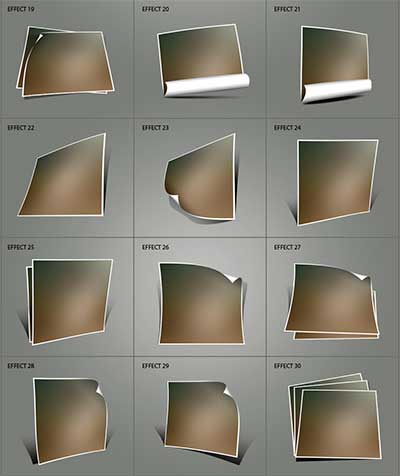
"Загибание углов" 30 photo effects.Иннушка
|


Серия сообщений "***ACTION":Часть 1 - "BBeffects" изгиб изображения
Часть 2 - "Girl"- фон из фото
...
Часть 5 - Англ. экшены в русском Фотошоп.
Часть 6 - Создание Аction.Автоматизация обработки фото.
Часть 7 - "Загибание углов" 30 photo effects
Часть 8 - "Double stuff"-оформление текста
Часть 9 - "Золотой текст"
...
Часть 44 - Эффект тонирования фото.
Часть 45 - Экшен для Photoshop – Гламурный эффект
Часть 46 - Вставка изображения ЖК-Монитор
Подписаться на:
Сообщения (Atom)