Ярлыки

Поиск по этому блогу

Показаны сообщения с ярлыком Редактор Видео Мовави. Показать все сообщения

суббота, 6 мая 2017 г.

Работа с хромакеем в Movavi Vidio Editor-12 -мой видеоурок.marinapetrova1950


Вот такие футажи из хромакея(на фоне и без)


Досмотрите до конца: тигр рычит!


Маленький урок, по созданию видео уроков в программе Movavi Video Suite 15.4 Rus.Inna Guseva

СЕЙЧАС ОБЪЯСНЮ, КАК Я ЭТО ДЕЛАЮ.

Я КОГДА ДЕЛАЛА УРОК, ОТКЛЮЧАЛА АНТИВИРУСНИК .

Программа


*Movavi Video Suite 15.4 Rus Portable by Valx-Скачать


КОГДА СОХРАНИТСЯ НА КОМПЕ
СКАЧАТЬ НА ЮТУБ, НАДО ТАМ ИМЕТЬ СВОЮ СТРАНИЦУ.
И ПОТОМ ВЗЯТЬ ССЫЛКУ и ВСТАВИТЬ на ЛИРУ.

Серия сообщений "Movavi Video Suite 15.4 Rus Portable by Valx":
Как создать видео за 30 минут в Movavi video Editor.(сайт)

Чтобы создать свой фильм или слайд-шоу, вовсе не нужно изучать сложные программы и тратить много времени! С Movavi Video Suite сделать небольшой ролик можно всего за 30 минут.


В этой инструкции мы расскажем об основных шагах при создании фильма или слайд-шоу.


В Movavi Video Suite вы сможете:

разрезать видео на части, вырезать ненужные фрагменты

наложить на видео и фото художественные эффекты

вставить плавные переходы между клипами и фотографиями

добавить титры в начале и в конце фильма, наложить титры на видео


добавить звуковую дорожку к своему фильму

сохранить готовое видео для просмотра на любом устройстве или загрузить его в интернет


Создайте свой собственный фильм и поделитесь им с друзьями – они не останутся равнодушными!


Шаг 1. Добавьте файлы в программу


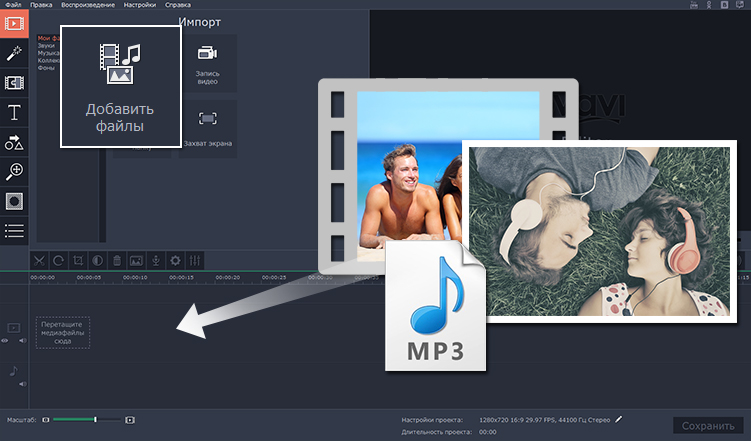
Нажмите кнопку Добавить файлы, найдите нужные фото, видео- и аудиофайлы на вашем компьютере и нажмите Открыть. Загруженные вами материалы будут автоматически добавлены на Шкалу времени внизу окна программы.


Шаг 2. Разрежьте видео на части. Удалите ненужные фрагменты


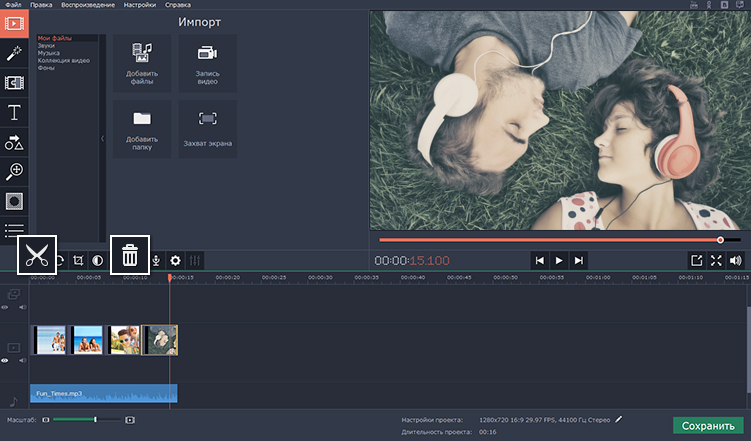
Чтобы начать работу с видео, щелкните по нему на Шкале времени. Затем перетащите красный маркер в то место, где вы хотите разрезать видео, и нажмите на кнопку с Ножницами, чтобы разделить видео на две части. Для удаления ненужного фрагмента щелкните по нему и нажмите на иконку с Мусорной корзиной или клавишу Delete на вашей клавиатуре.


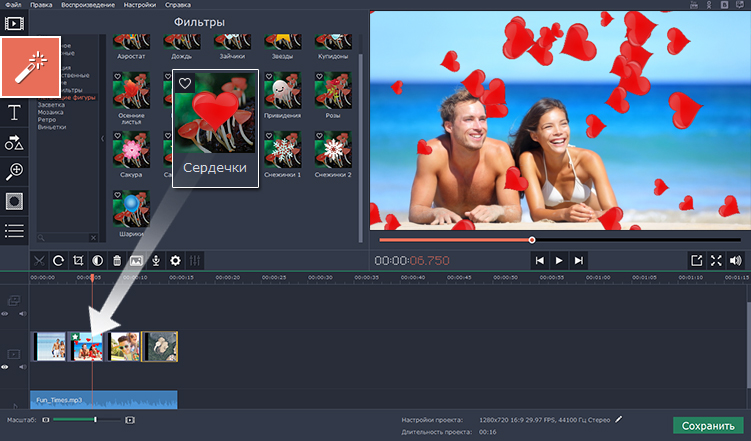
Шаг 3. Наложите художественные эффекты


Нажмите кнопку Фильтры, и вы перейдете в галерею, где найдете более 60 интересных эффектов для вашего видео. Щелкните мышью по интересующему вас эффекту, и вы увидите, как он будет выглядеть на видео. Чтобы применить эффект к видеоролику или фотографии, перетащите его на нужный фрагмент на Шкале времени.


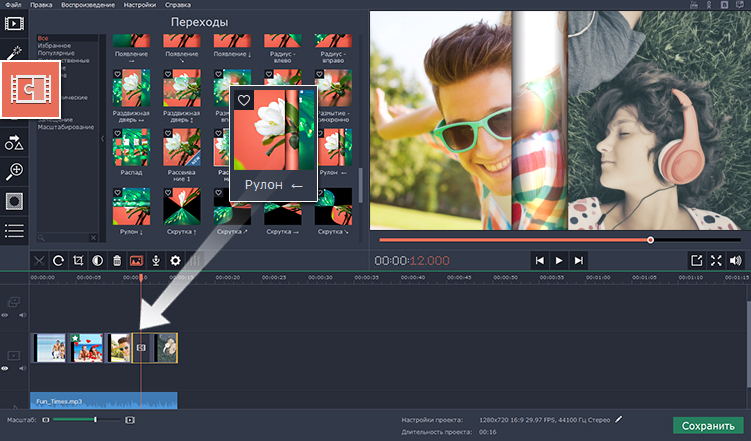
Шаг 4. Соедините фрагменты плавными переходами


Чтобы попасть в коллекцию переходов, откройте вкладку Переходы. Кликайте иконки переходов, чтобы увидеть, как они выглядят в деле. Выберите нужный переход, перетащите его на Шкалу времени и поместите между двумя видеороликами или фотографиями.


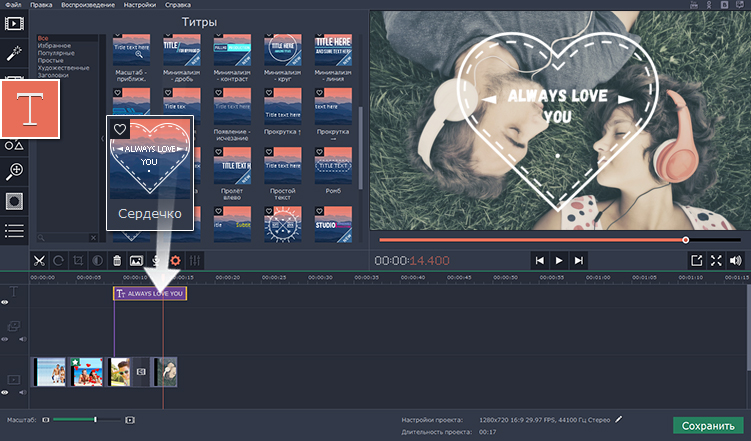
Шаг 5. Добавьте титры


Нажмите кнопку Титры, и вы увидите список готовых титров. Для просмотра демонстрационных роликов нажимайте на иконки понравившихся элементов. Чтобы добавить титры к клипу, просто переместите их на Шкалу времени, и они появятся на отдельном Треке титров. Дважды кликните по добавленным титрам, чтобы ввести свой текст и настроить параметры титров.


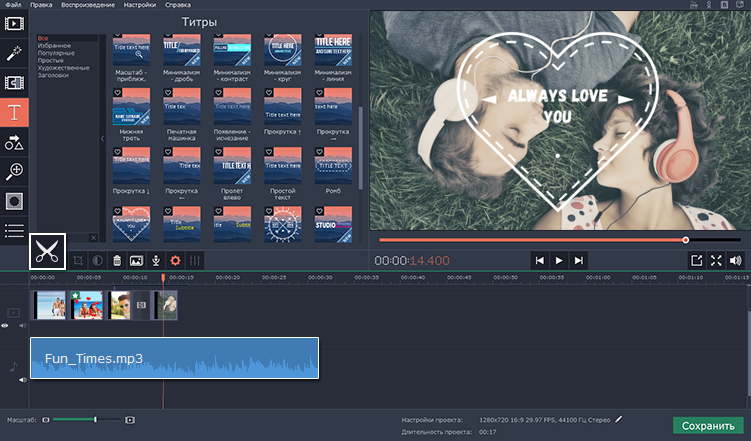
Шаг 6. Настройте звуковое сопровождение


Скорее всего, длительность видео- и аудиодорожек в вашем видео не совпадает. Возможны два варианта:


Музыка длиннее видео. Щелкните мышью по аудиофайлу на монтажном столе, перетащите курсор в конец видеодорожки и нажмите на иконку , чтобы отрезать лишнюю часть музыки. Удалите ненужный фрагмент аудио так же, как делали это с видеоклипами.


Видеоряд длиннее аудио. “Зациклите” проигрывание музыки: добавьте на аудиодорожку несколько копий вашего музыкального файла, перетащив его на Шкалу времени несколько раз, и обрежьте лишнюю часть музыки в конце.


Шаг 7. Сохраните свой проект


Не забудьте сохранить проект фильма, над которым вы работали. Он пригодится вам в будущем, если вы захотите что-то изменить в своем видео или просто сохранить его в другом формате.


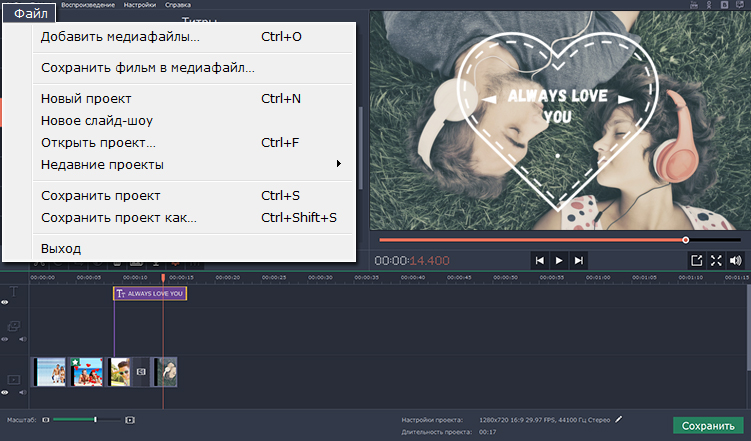
Откройте меню Файл и выберите пункт Сохранить проект как. Выберите нужную папку, укажите имя проекта и нажмите кнопку Сохранить.


Шаг 8. Сохраните готовое видео


Теперь ваш фильм полностью готов – осталось только сохранить его в нужном формате. Нажмите кнопку Сохранить и выберите подходящую вам опцию. Чтобы сохранить видео на компьютере или сконвертировать для просмотра на мобильном устройстве, выберите профиль для нужного вам формата или устройства во всплывающем окне и нажмите Старт. После окончания конвертации папка с видеофайлом откроется автоматически. Теперь вы можете открыть получившееся видео в любом медиаплеере.

Источник:
https://www.movavi.ru/suite/video-in-30-min.html?asrc=vs_webnag5steps&app=suite&app_ver=15-4-0&lang=ru&partner=movavi&huid=31bfa13947de0ab5d123637d49c8770d14771d69#main

Как сделать видео из фотографий и музыки (слайдшоу)? | Редактор Видео Мовави.Inna Guseva


https://www.movavi.ru/suite/video-in-30-min.html?a...5d123637d49c8770d14771d69#main
Серия сообщений "Movavi Video Suite 15.4 Rus Portable by Valx":
Часть 1 - Маленький урок, по созданию видео уроков в программе Movavi Video Suite 15.4 Rus
Часть 2 - Как сделать видео из фотографий и музыки (слайдшоу)? | Редактор Видео Мовави
Часть 3 - Работа с хромакеем в Movavi Vidio Editor-12