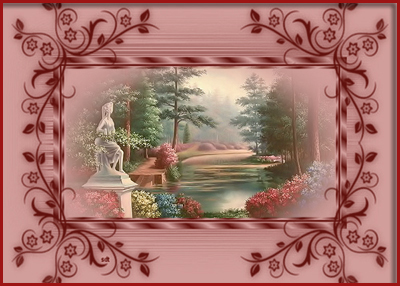
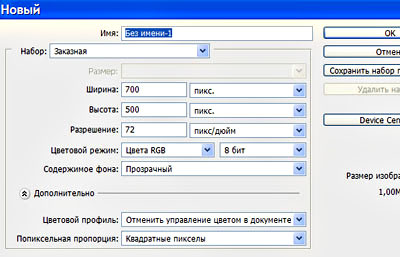
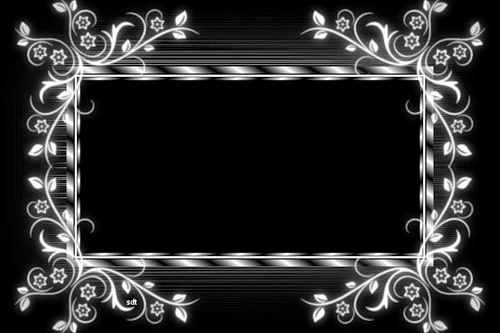
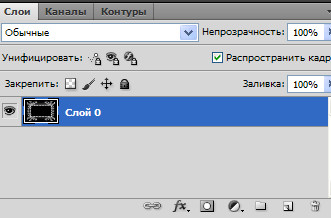
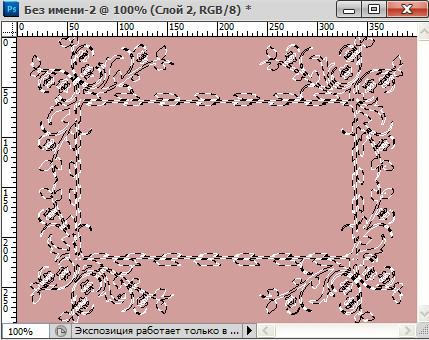
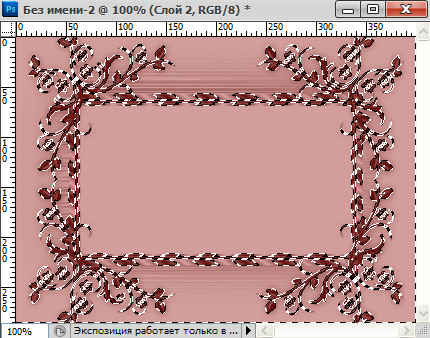
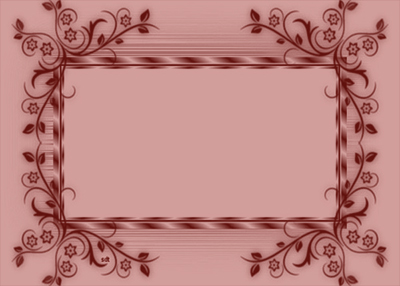
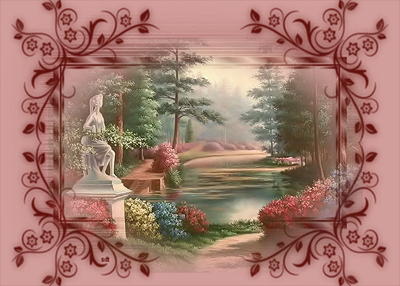
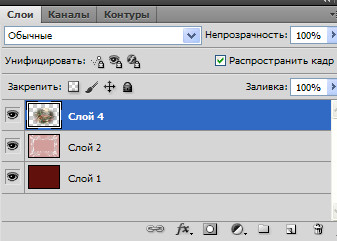
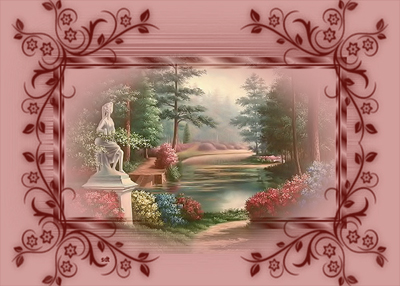
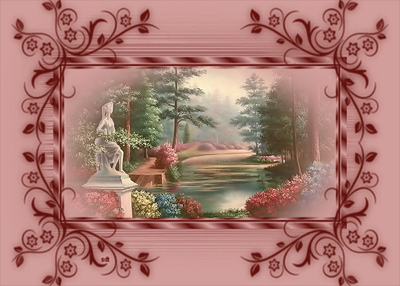
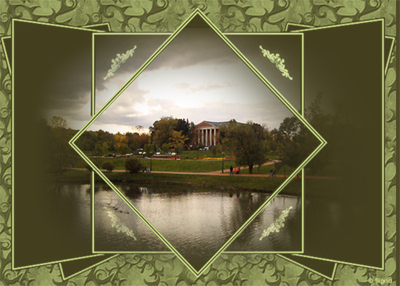
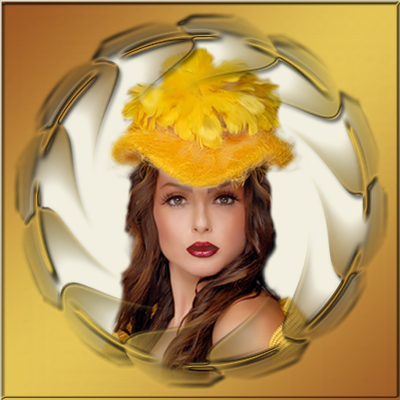
Серия сообщений о масках в фотошопе от НИК-НИНА. |
.Серия сообщений "ФШ. работа с масками":
Часть 1 - Фотошоп, применяем маски
Часть 2 - Фотошоп, работа с масками
Часть 3 - Фотошоп, выделение при помощи быстрой маски
Часть 4 - Фотошоп, как использовать маски
Часть 5 - Фотошоп, урок маски от Илоны
Часть 6 - ФШ, перевод маски в PNG
Часть 7 - Фотошоп, извлекаем узор из маски
Часть 8 - Фотошоп, работаем с масками
Часть 9 - ФШ, быстрое выделение маски
Часть 10 - ФШ, работа с масками
Часть 11 - ФШ, работа с масками
Часть 12 - ФШ, маски и их применение
Часть 13 - ФШ, делаем золотую рамку из маски
Часть 14 - ФШ, работа с масками, 2 видео урока
Часть 15 - ФШ, выделение Быстрой маской
Часть 16 - ФШ, работа с масками, видео урок от Зоси
Часть 17 - ФШ, магический эффект с применением масок, видео урок
Часть 18 - ФШ, режим быстрой маски, видео урок
Часть 19 - ФШ, маска для фона, видео урок
Часть 20 - ФШ, перевод маски с ipeg в png
Часть 21 - ФШ, делаем маску рамку
Часть 22 - ФШ, заливаем портрет градиентом
Часть 23 - ФШ CS5, применяем маски, из блога Valdivia
Часть 24 - ФШ, работа с маской
Часть 25 - ФШ, и снова о работе с масками
Часть 26 - ФШ. Бордюрные маски
Часть 27 - Маски в фотошопе
Часть 28 - ФШ, Применение маски с помощью слоя-маски
Часть 29 - МАСКИ ДЛЯ КОЛЛАЖЕЙ
Часть 30 - УРОК ФШ 3 ВАРИАНТА РАБОТА С МАСКАМИ ( I ЧАСТЬ)
Часть 31 - Урок. Коллаж с применением маски и текстуры
Часть 32 - ФШ. 3 способа раскрашивания маски.
Часть 1 - Фотошоп, применяем маски
Часть 2 - Фотошоп, работа с масками
Часть 3 - Фотошоп, выделение при помощи быстрой маски
Часть 4 - Фотошоп, как использовать маски
Часть 5 - Фотошоп, урок маски от Илоны
Часть 6 - ФШ, перевод маски в PNG
Часть 7 - Фотошоп, извлекаем узор из маски
Часть 8 - Фотошоп, работаем с масками
Часть 9 - ФШ, быстрое выделение маски
Часть 10 - ФШ, работа с масками
Часть 11 - ФШ, работа с масками
Часть 12 - ФШ, маски и их применение
Часть 13 - ФШ, делаем золотую рамку из маски
Часть 14 - ФШ, работа с масками, 2 видео урока
Часть 15 - ФШ, выделение Быстрой маской
Часть 16 - ФШ, работа с масками, видео урок от Зоси
Часть 17 - ФШ, магический эффект с применением масок, видео урок
Часть 18 - ФШ, режим быстрой маски, видео урок
Часть 19 - ФШ, маска для фона, видео урок
Часть 20 - ФШ, перевод маски с ipeg в png
Часть 21 - ФШ, делаем маску рамку
Часть 22 - ФШ, заливаем портрет градиентом
Часть 23 - ФШ CS5, применяем маски, из блога Valdivia
Часть 24 - ФШ, работа с маской
Часть 25 - ФШ, и снова о работе с масками
Часть 26 - ФШ. Бордюрные маски
Часть 27 - Маски в фотошопе
Часть 28 - ФШ, Применение маски с помощью слоя-маски
Часть 29 - МАСКИ ДЛЯ КОЛЛАЖЕЙ
Часть 30 - УРОК ФШ 3 ВАРИАНТА РАБОТА С МАСКАМИ ( I ЧАСТЬ)
Часть 31 - Урок. Коллаж с применением маски и текстуры
Часть 32 - ФШ. 3 способа раскрашивания маски.