Ярлыки

Поиск по этому блогу

пятница, 29 июня 2018 г.

МОРГАЮЩИЕ ГЛАЗКИ.ОТ ИРИНЫ (SKANDALIKA)


Дорогие мои!
Вот опять по многочисленным просьбам
пишу вам урок по фотошоп!
На этот раз я расскажу вам ,как
я делаю моргающие глазки!



Итак, приступим!


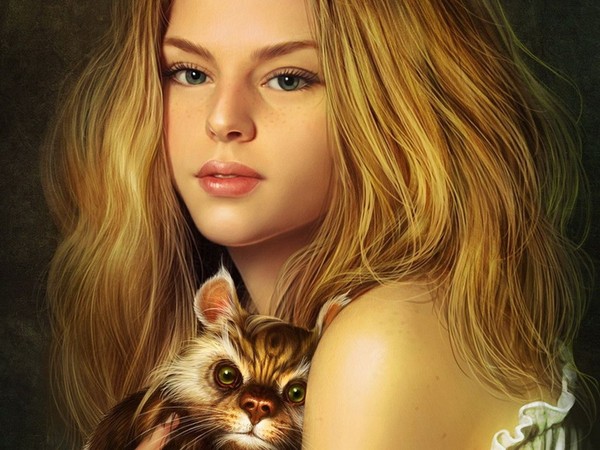
Я взяла вот эту картинку.


Редактирование-скопировать-вставить.
(я всегда при выделении делаю растушевку 0,5 пикс).

Делаем дубликат слоя.
Можно назвать их.
Слой глаза и слой глаза 2.


КИСТИ ДЛЯ ФШ "РЕСНИЦЫ"


Для того чтобы глазки двигались(зрачки и радужка),
выделяем радужку со зрачком. 
Редактирование-скопировать-вставить.
Делаем дубликат слоя.
И инструментом"подсветка"чуть проходимся
по каждому слою с радужкой.,
чуть меняя направление.


Так же можно сделать глазки зверьку.
Непрокрашенные, не очень аккуратные места
на глазках можно подправить инструментом "палец",
просто чуть размазывая неровности.
(настройки подбираются индивидуально).
Когда набьёте руку,то сами сможете определять ,
как настроить тот или иной инструмент.

Ну вот и всё!
Объяснила как смогла!
Если что непонятно,спрашивайте!
Всегда рада помочь!

Успехов вам и творческого вдохновения!

Для вас Ирина(Skandalika).


КАК УМЕНЬШИТЬ ЧИСЛО КАДРОВ В ГОТОВОЙ АНИМАЦИИ.Irina khlebn

Уменьшаем число кадров в анимации


Источник


Есть много способов уменьшения веса анимации, одним из которых является — уменьшение количества кадров в анимации.
Это когда удаляются части кадров. Но иногда этим способом просто не возможно воспользоваться,что бы не испортит анимацию. По этом я решила написать этот урок и показать ещё один способ.
Пусть фотошоп сам просчитывает как это сделать. Начну с того, что уменьшать количество кадров нельзя до до бесконечности... Существует мнение, что анимация начинается после 6 кадров... Из моего личного опыта, анимация созданная больше 30 кадров начинает ужасно влиять на ФШ.И если у вас мало места на главном диске и созданный документ, большого размера, то и вес соответственно будет очень большим. Сохранить этот документ в GIF формате будет очень трудно или даже не возможно, ФШ может просто зависнуть. К тому же,если вы не сохранили работу в рабочем формате PSD работа может потеряться навсегда.
Хватит пояснений приступаем к делу. На примере футажа из 30 кадров я покажу как ещё можно уменьшить количество кадров.
 
1.0.Открываем Футаж в ФШ.
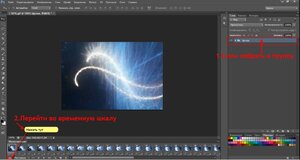
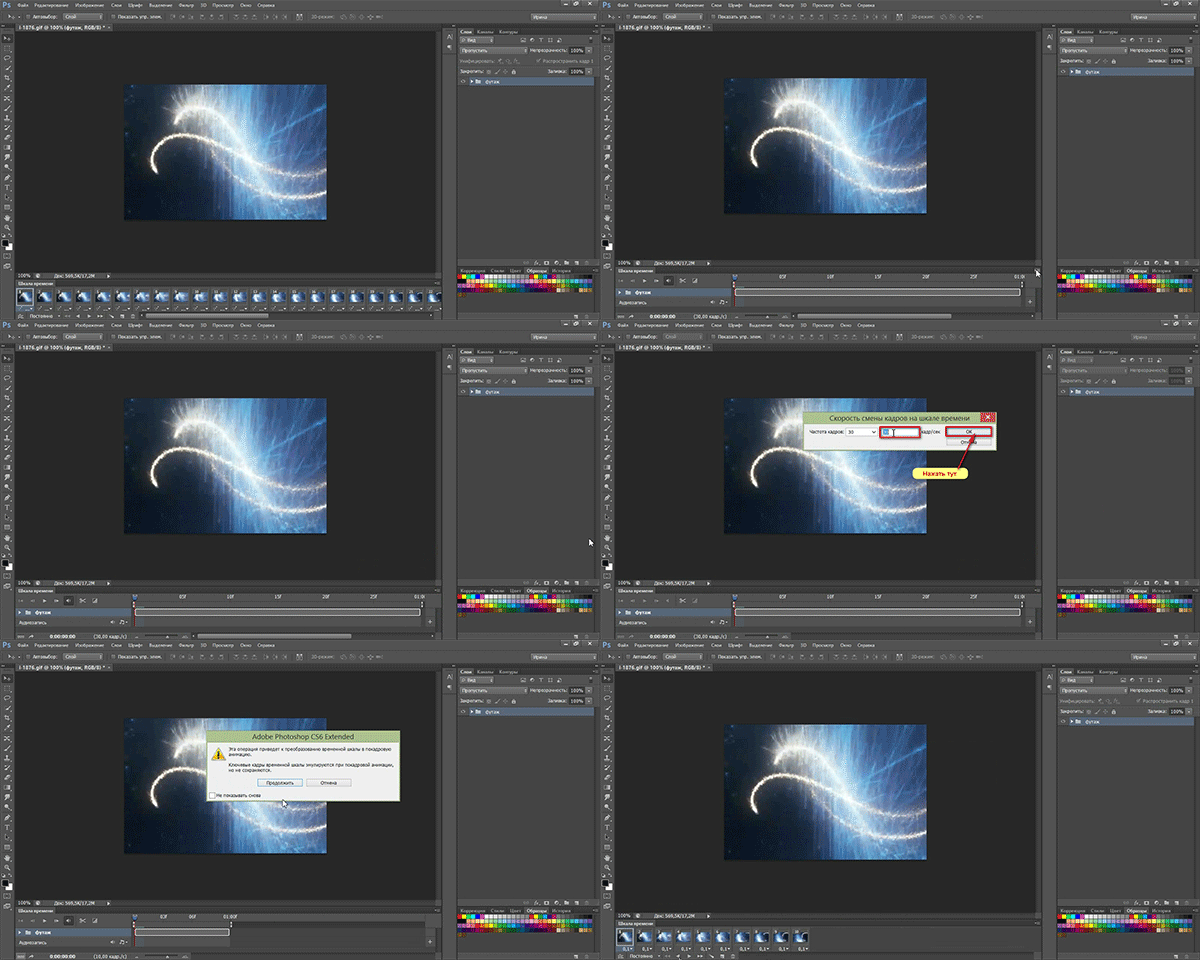
1.1.Собираем все слои в группу.а 1.2.Переходим во "Временную шкалу",нажав значок внизу панели "Анимация".(смотри Рис.1 и 2)
Рис.1

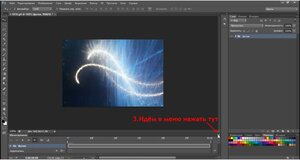
Рис.2


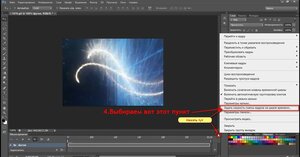
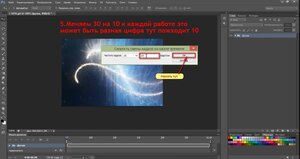
1.3.Затем идём в панель "Меню анимации" и выбираем "Задать скорость смены кадров на шкале времени..." В открытом окне видим два окошка, почти всегда стоят параметры 30 и 30; или 25 и 25... У меня было 30 кадр/сек. Во втором окошке 30меняем на 10.(смотри Рис.3 и 4)
Рис.3

Рис.4


Сколько выставлять кадр/сек зависит от того,
сколько кадров имеет анимация и от того сколько кадров вы хотите получить в итоге. Чем больше кадров у анимации тем меньше я ставлю кадр/сек.

!!!Помните!!!
Чем меньше вы оставите кадров в анимации,тембольше пропадут мелкие детали анимации. Рекомендую оставлять
не меньше 9 кадров и не больше 20 кадров Это только мои личные рекомендации.Всё зависит от вашей работы...
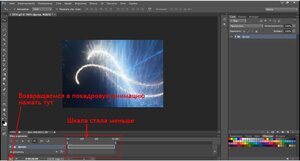
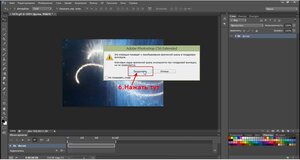
1.4.Обратите внимание"Шкала времени" уменьшилась. Переходим опять в "Покадровую анимацию" нажимаем значок, в левом нижнем углу.(смотри Рис.5) Появится окно нужно нажать "Продолжить"(смотри Рис.6)
Рис.5

Рис.6


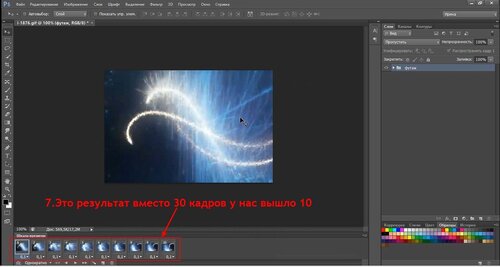
1.5.Теперь в "Покадровой анимации" теперь вместо30 кадров получилась 10. Проигрываем анимацию,если всё устраивает переходим к следующему пункту объяснений. Если нет, кадров получилась слишком мало или много, начинаем всё сначала, но выставляем другое количество кадр/сек(смотри Рис.7)
Рис.7


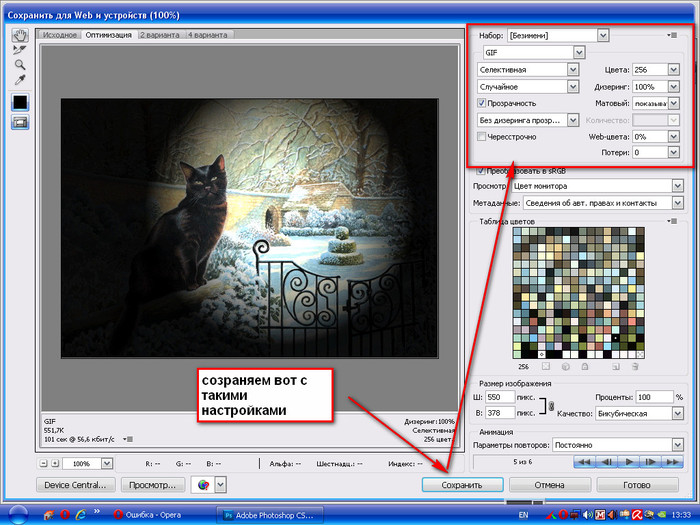
1.6.В панели "Анимация" (Однократно) меняем на(Постоянно) После всех этих манипуляций я рекомендую создать слои из кадров. Или сохранить( Сохранить для Web...) в GIF формате.
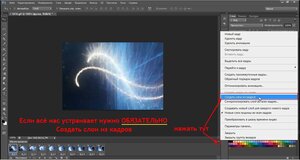
Для тех кто ещё не знает как создать слои из кадров.
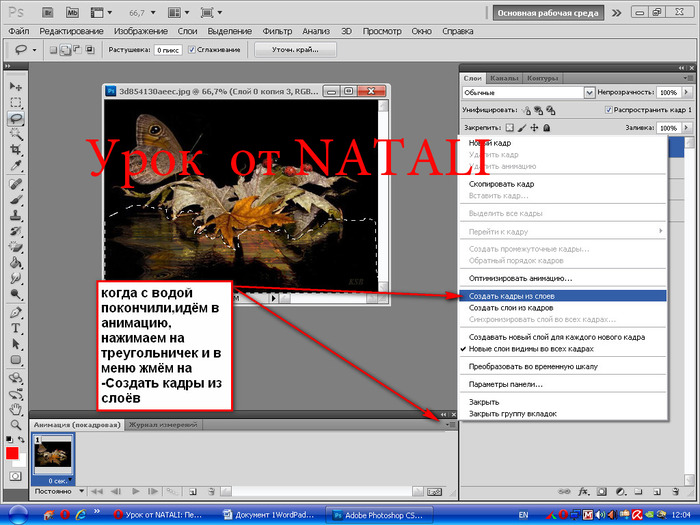
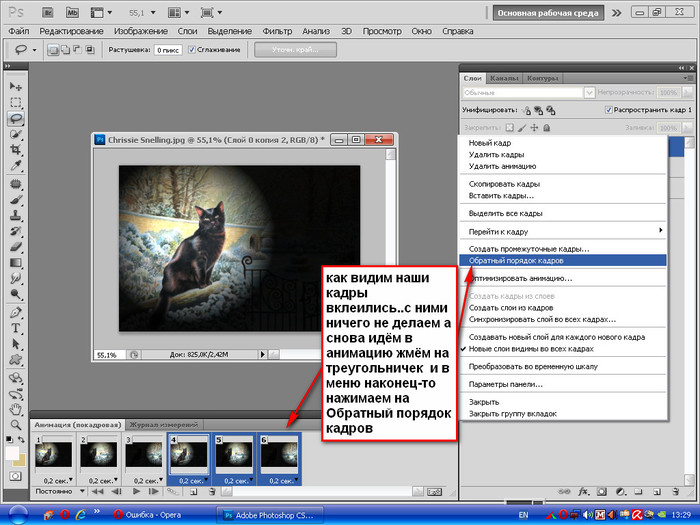
Идём в "Меню анимации" значок справа, и выбираем пункт "Создать слои из кадров"(смотри Рис.8)
1.7.Теперь в панели "Слои" появились новые слои, а у группы "Футаж" закрыт глазик.Эта группа нам больше не нужна, её можно удалить.(смотри Рис.9)
Рис.8

Рис.9


Вот тут я показала как я это делала.(смотри Рис.10)

Рис.10


1.8.По желанию можно эти слои объединить в Группу, дать ей название. И с этой группой дальше можно работать
как с клипартом. Перетаскивать на другой документ,применять свободное трансформирование,добавлять маску....и многое другое.

На этом я с вами прощаюсь. Желаю вам всем удачи и до новых встреч.

Irina Hochweis

Группа Я +ТЫ учимся вместе

Irina khlebn


Учимся делать несколько анимаций в одной картинке.

Урок от NATALI
архив урока http://turbobit.net/f9nf3dcq6fkv.html
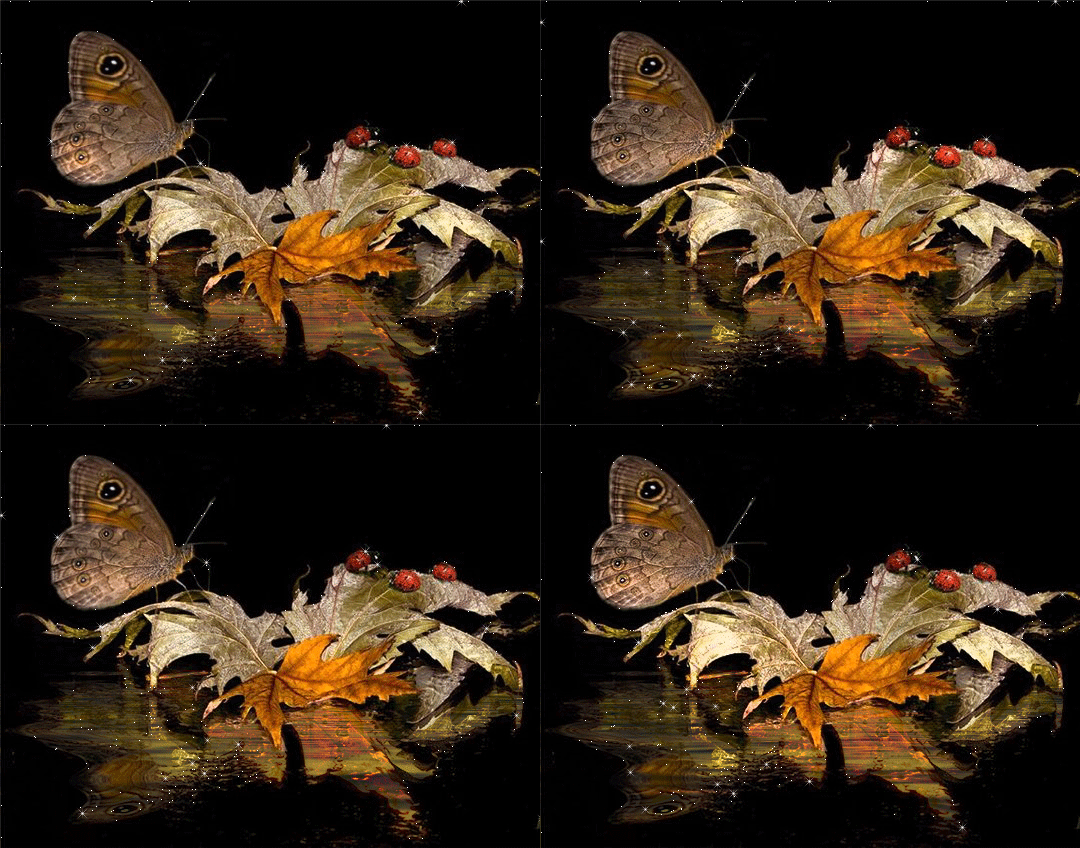
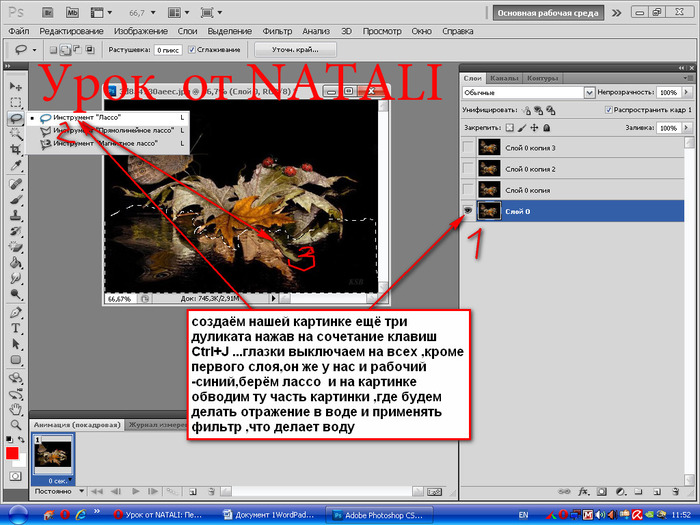
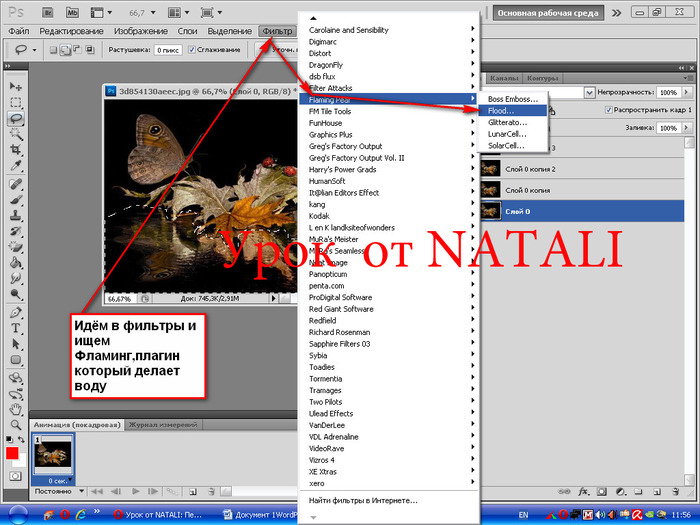
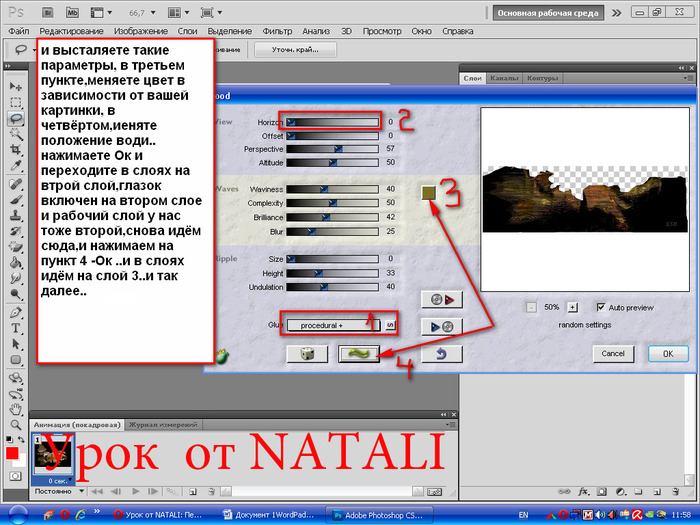
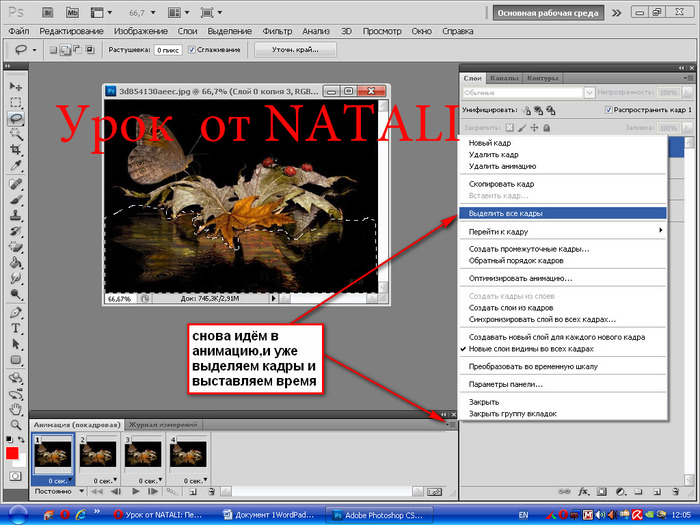
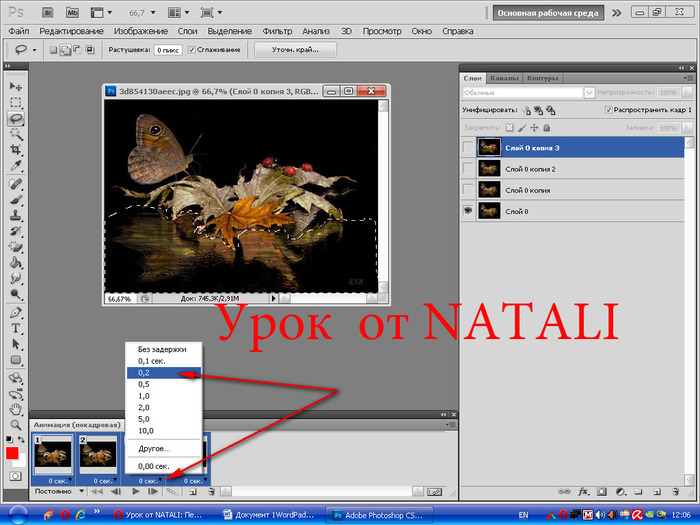
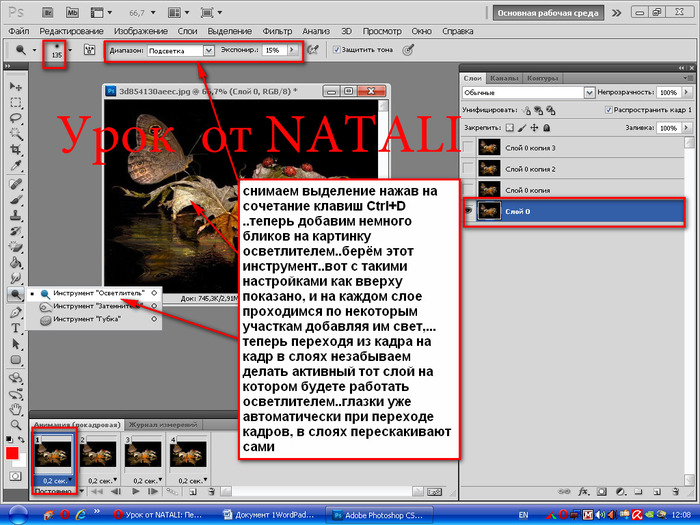
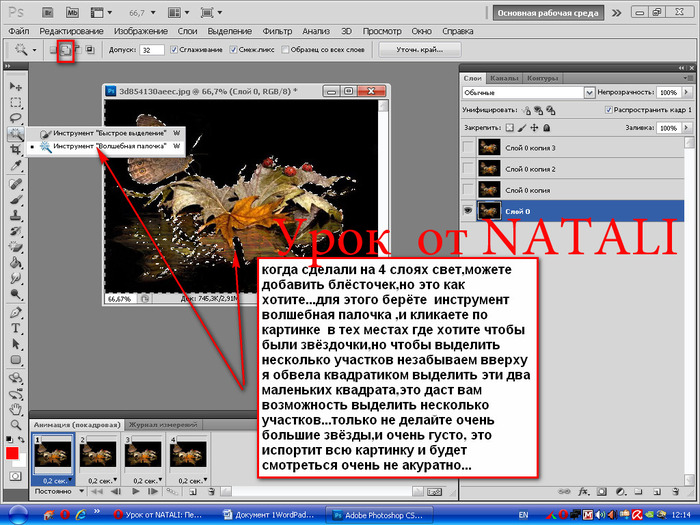
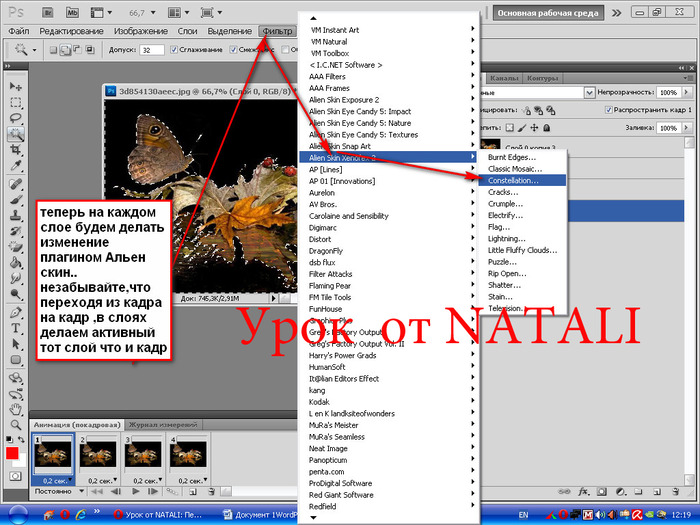
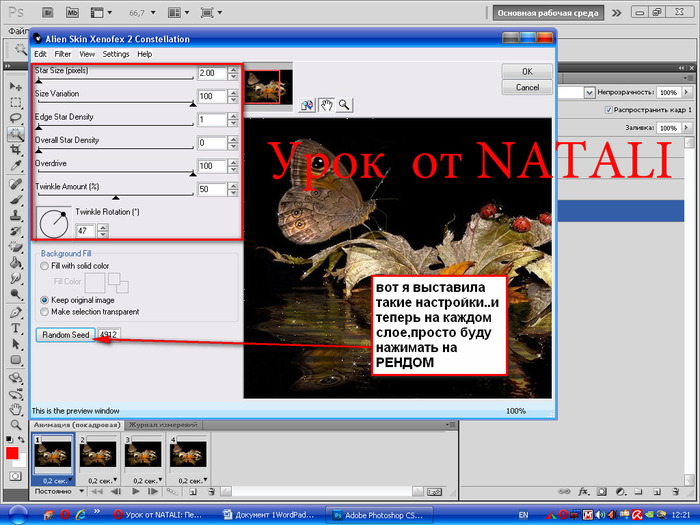
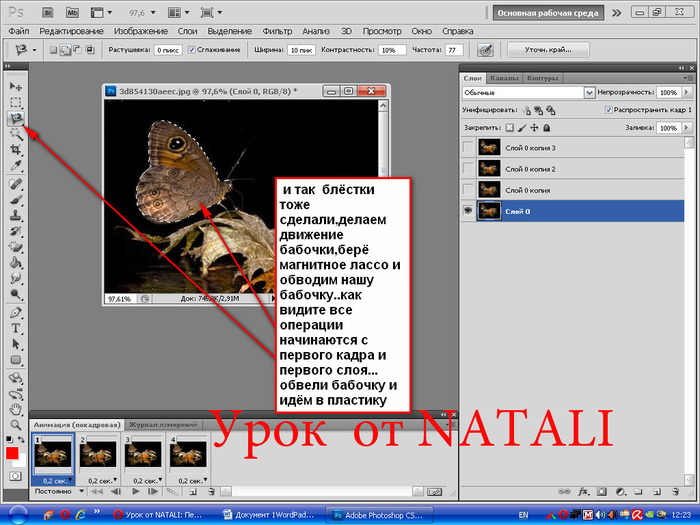
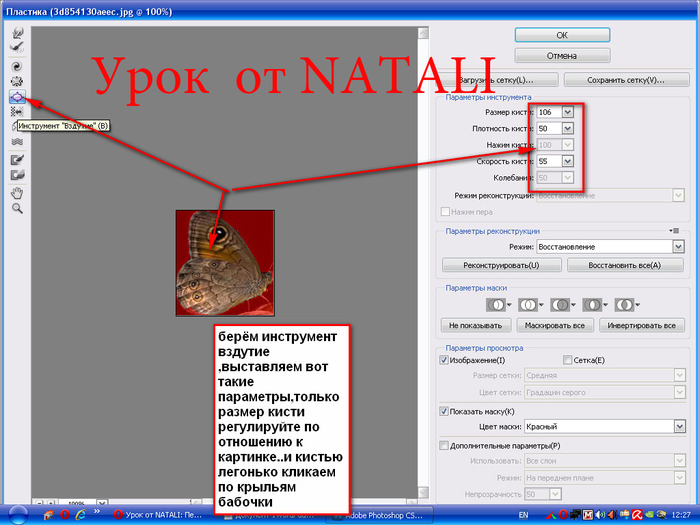
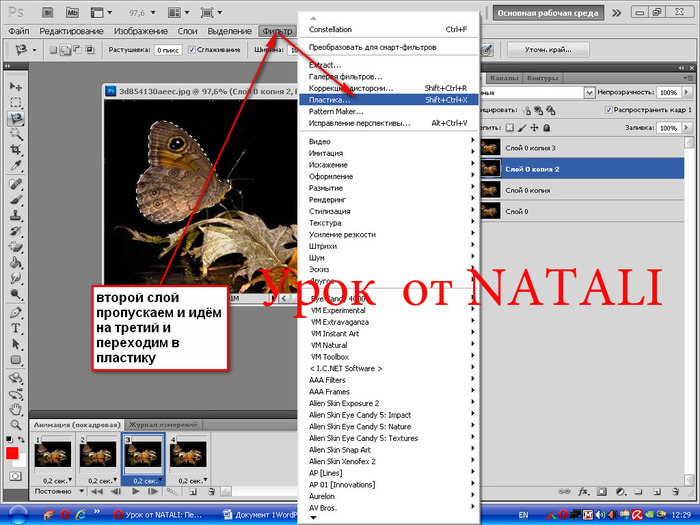
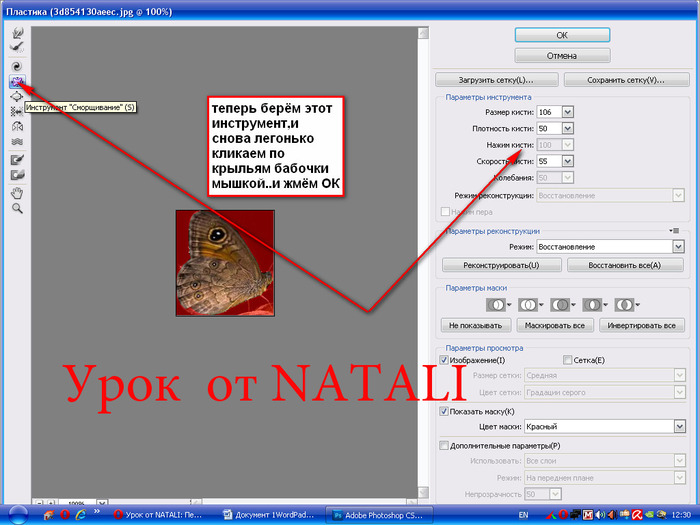
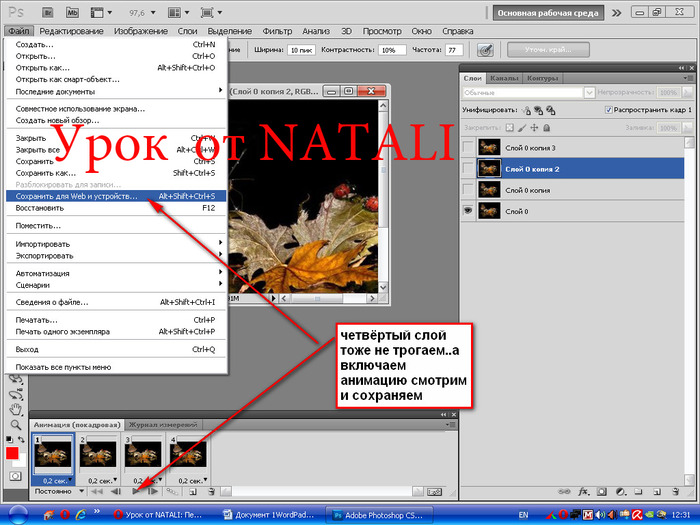
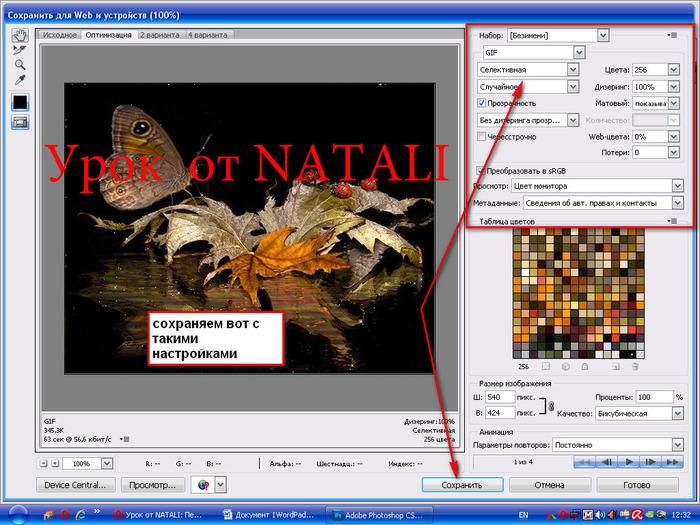
Урок по заявкам девушек....В этом уроке я вам расскажу ,как сделать несколько видов анимаций в одной картинке.....Урок очень лёгкий для тех кто уже знает что такое последовательность в фотошопе..Но для новичков,это сплошные загадки и вопросы...-Как так много умещается в одной картинке? Постоянно они у меня спрашивают...Вот я и пообещала,им это рассказать...


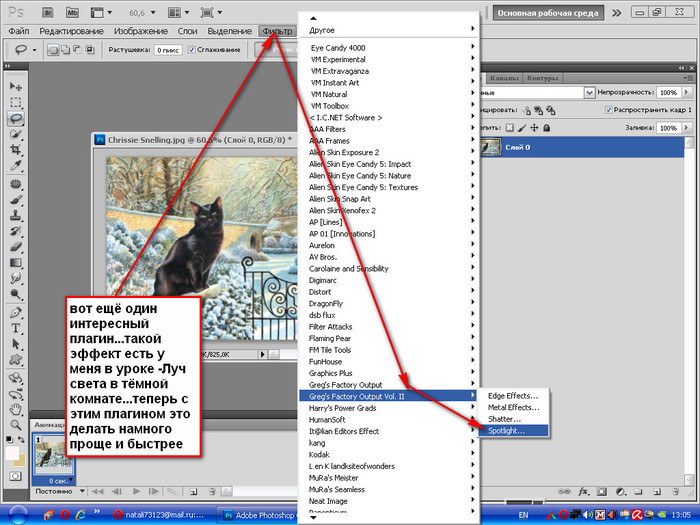
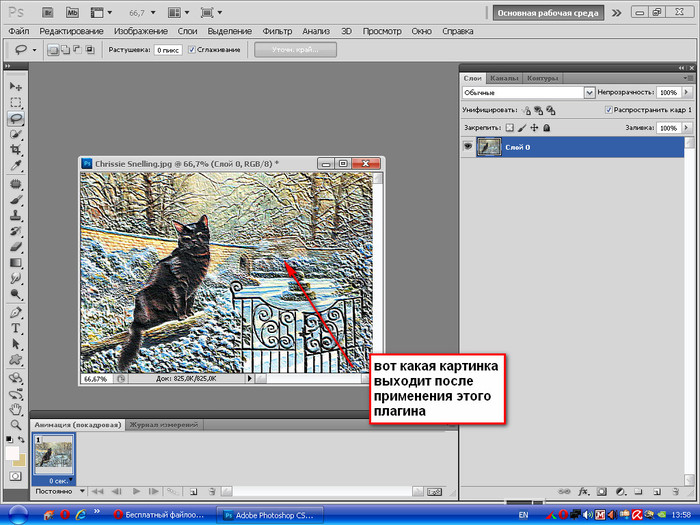
Плагин- Greg's Factory Output2 и урок как им создавать анимацию.


Плагин- Greg's Factory Output2 и урок как им создавать анимацию

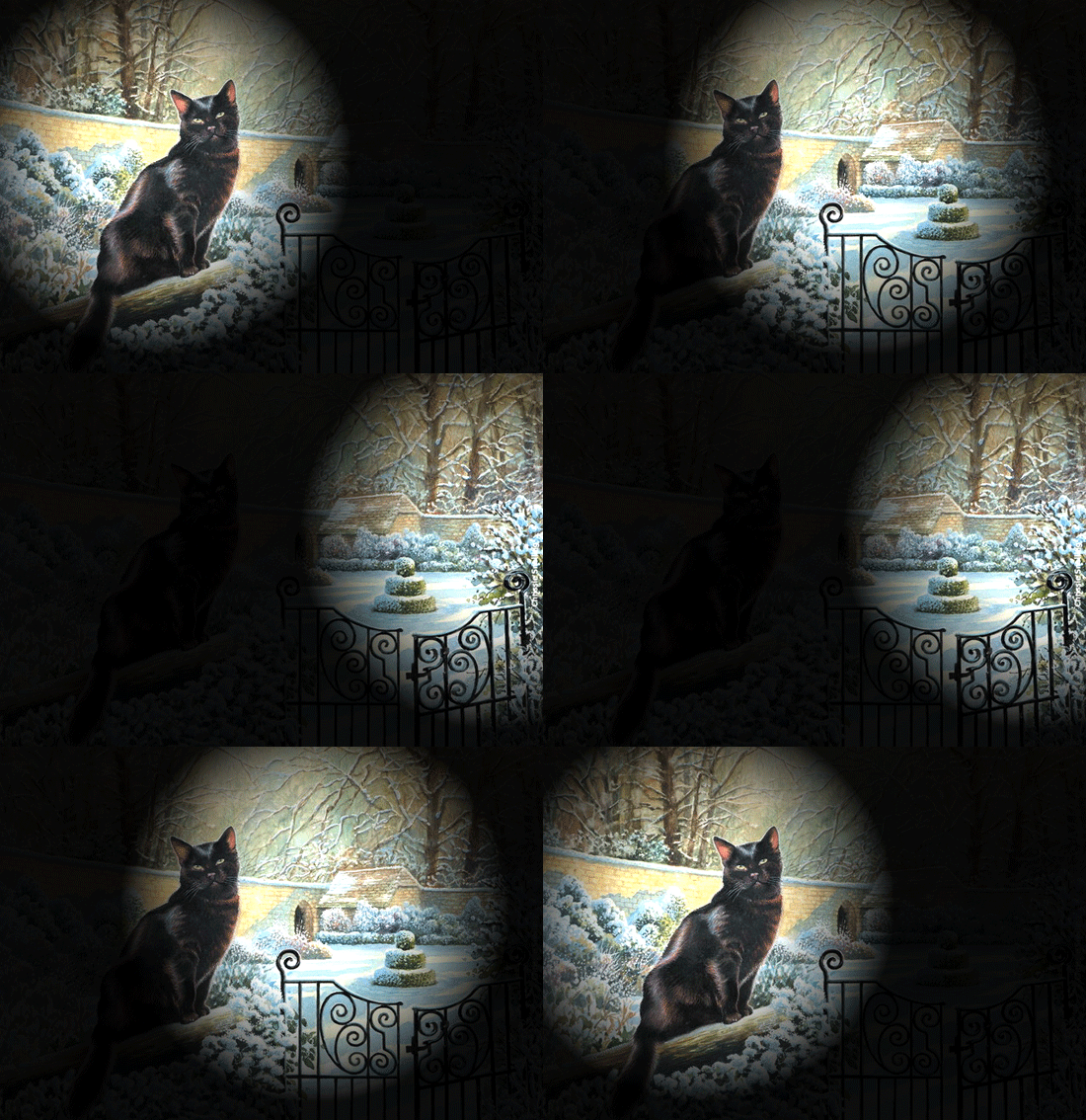
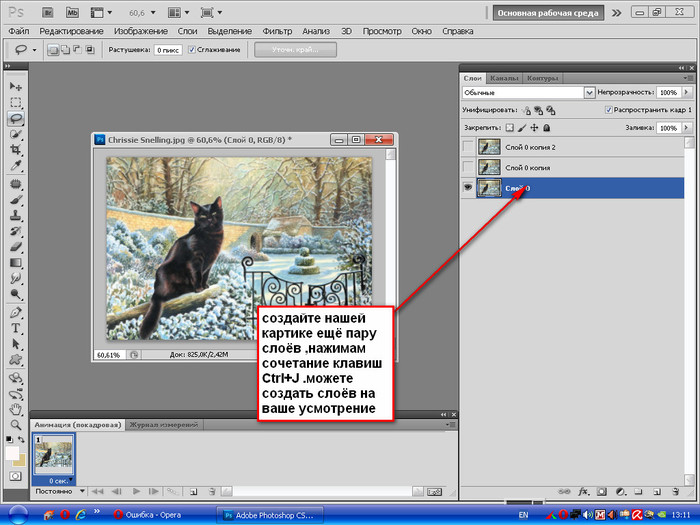
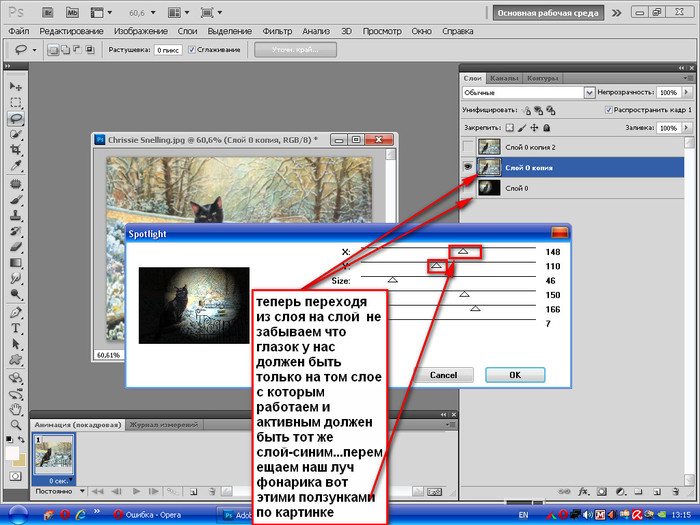
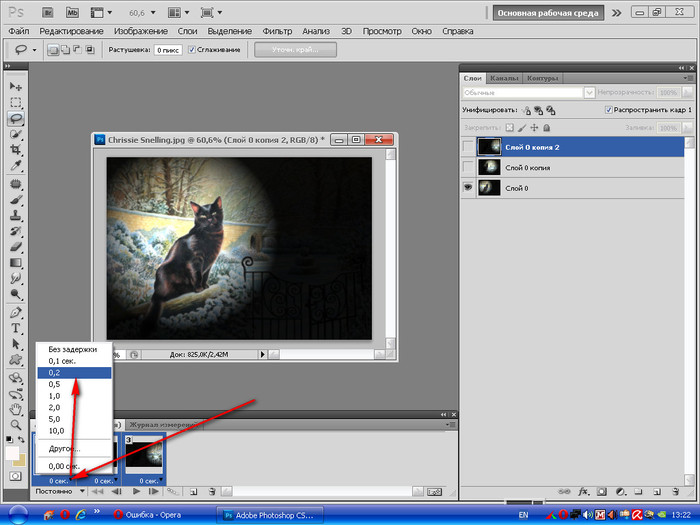
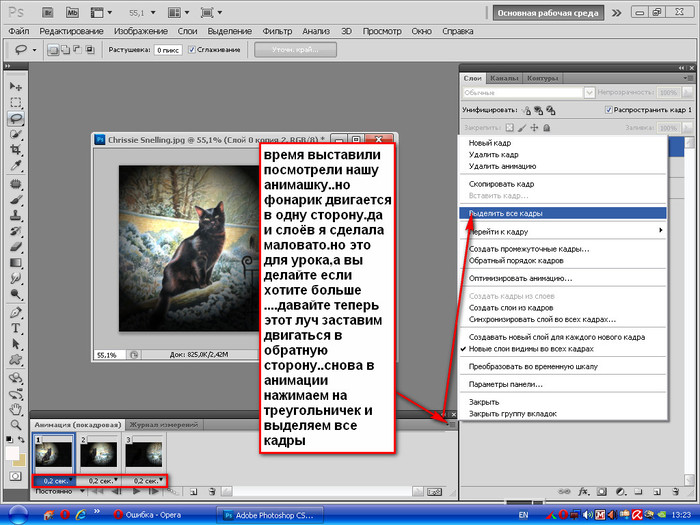
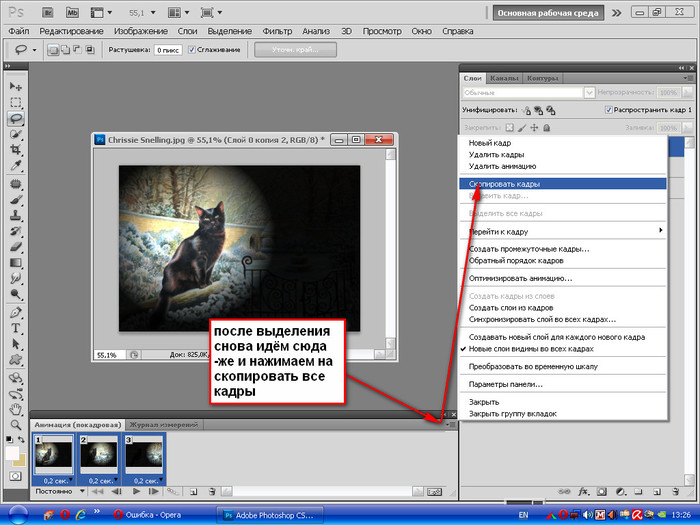
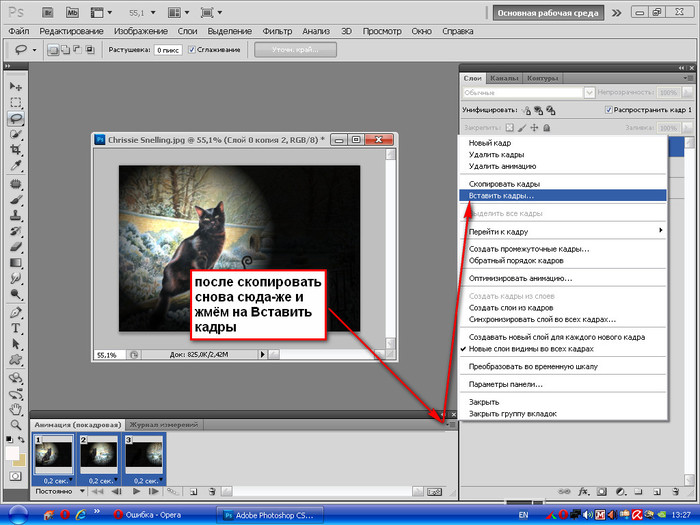
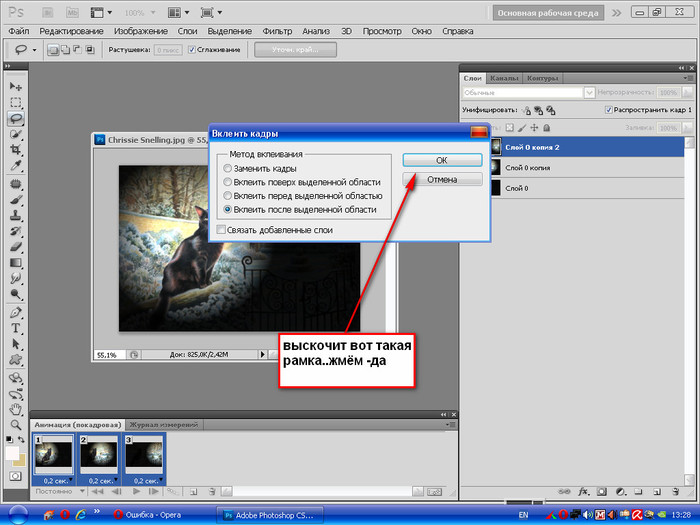
Мои дорогие вот предствляю вам плаги вместе с уроком..на днях пришлось прочитать в одном сообществе,что этот плагин предлагают найти и поставить уж больно хорош...было дано только название..я день его искала по названию...но так ничего и не нашла похожего,и затем как всегда методом тыка и логического мышления додумалась,что же это может быть..нашла скачала,попробовала...ибо в сообщении его характеристика не была указана и что он делает тоже..поэтому решила сделать вместе с уроком..У меня есть урок Луч света в тёмной комнате,а вот с этим плагином вся работа сводится к нулю ,потому что теперь просто надо создать слои и плагином сделать перемещения..вот и весь будет фокус

плагин -ссылка на скачку http://turbobit.net/26zq8h1udvmq.html

урок на скачку: http://turbobit.net/x02a2yhqv0hx.html